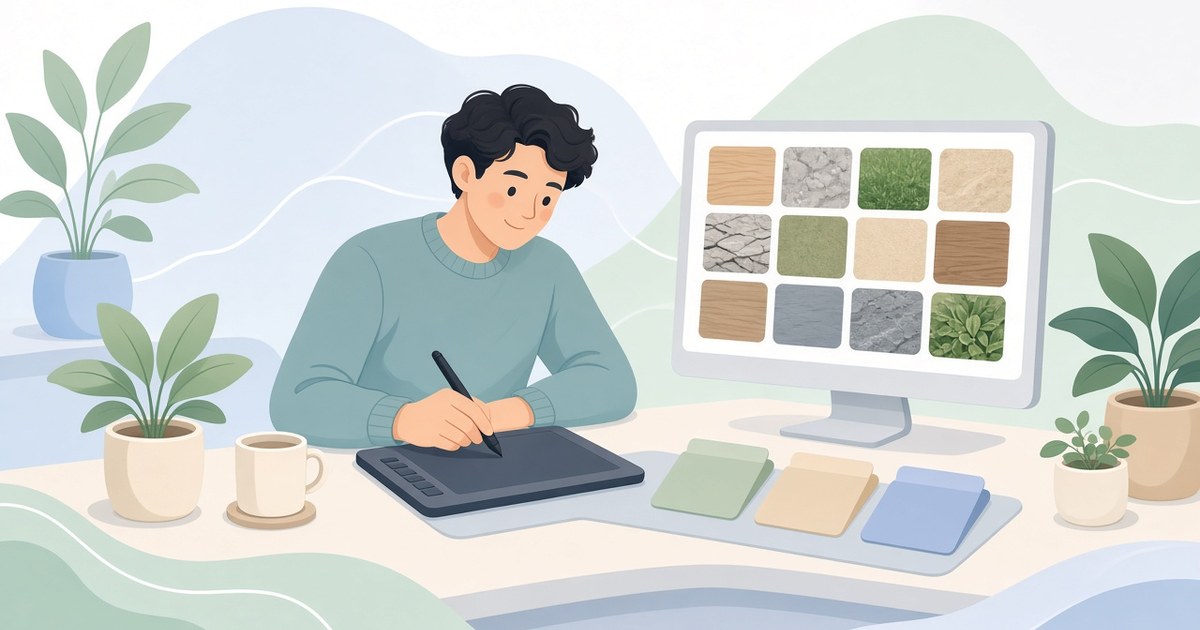

テクスチャ素材が増えすぎて、使いたい画像がなかなか見つからない。必要な素材は残して、制作を進めやすくしたい。
使いたい画像を探すのに時間がかかると、制作の手も止まってしまいますね。
使う素材を分けよう
まず、制作中のプロジェクトで使う素材と、今は使わない保管用の素材を分けてみてください。使う範囲を絞ると、必要な画像を探しやすくなり、整理する対象も減らせます。
探す手掛かりをそろえよう
保管用フォルダは、素材パックや配布元のまとまりを残し、その上を材質や用途で分けると探しやすくなります。深く分類しすぎず、まず探すときに使う言葉で大きく分ける程度で十分です。
色画像、法線マップ、粗さの画像など、組み合わせて使うファイルは一組で保管します。画像名をばらばらに変えず、どの素材のどのマップか分かるようにしておいてください。
利用条件の文書や配布元の情報も、素材と同じ場所に置きます。見た目で選べても、利用条件が分からないと制作に使えるか決められないので、画像と一緒に探せるようにしておくと役立ちます。
重複は中身で確かめよう
同じ名前の画像でも、解像度や用途が違う場合があります。名前だけで削除せず、次の点を確かめてみてください。
- 画像の内容
- 画像の寸法
- ファイル形式
- 必要なマップがそろっているか
画像を一覧で見るには、エクスプローラーやFinderのプレビューが使えます。同一ファイルかはハッシュ値を比べて確かめる方法もありますが、見た目が似ているだけでは判断できません。
使っているか分からない素材は、すぐに削除せず、確認できるまで残しておきます。エディターで参照先を確かめ、削除や移動をした後は、関係するシーンやマテリアルの表示を確かめてみてください。
容量が足りないときは
整理しても空き容量が足りないときは、今使わない素材の保管先を別のストレージへ分ける方法があります。今ある保存先に余裕があれば、フォルダを整理するだけで済み、保存機器を買い足す必要はありません。
外部へ移す場合は、コピー先でファイルが開き、必要な内容がそろっているか確かめてから、元のファイルをどうするか決めます。
一か所だけに残すとバックアップにはならないので、失いたくない素材や利用条件の文書は別の保存先にも残してください。
保管用から整えよう
まずは保管用フォルダで、素材パックのまとまりと利用条件の文書が一緒に残っているか確かめてみてください。削除する素材を決めるのは、その後で大丈夫です。


Amazon の PC をスコア化してみた

Amazonにある8〜14インチの小型WindowsタブレットやノートPCを、スペック別にスコア化して比較・ランキング。