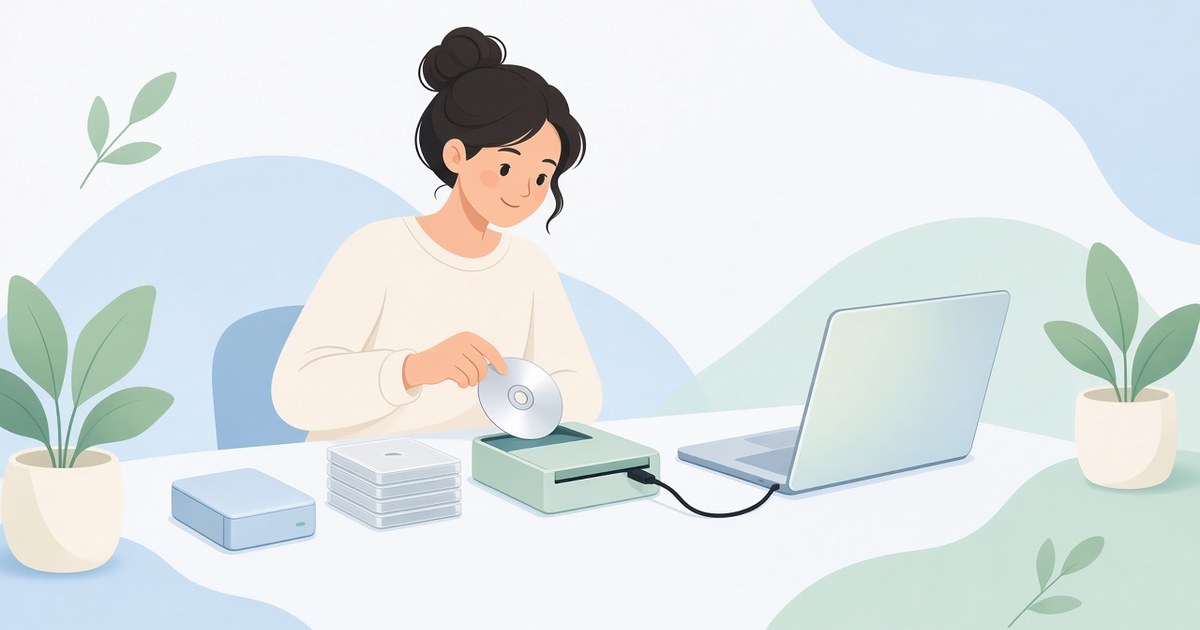

DVDをデジタル化したら、容量が足りなくなってしまった。残したい映像は消したくない。
空きを増やしたくても、残したい映像を消すのはためらいますよね。
残すデータを確かめよう
まず保存済みファイルの合計容量と重複を確かめ、残すデータを整理してみてください。同じ映像のコピーや変換途中のファイルを見分けると、必要な映像を削らずに空きを増やせる場合があります。
DVDのフォルダ構成をそのまま保存している場合は、中のファイルを一つずつ削ると、うまく再生できなくなることがあります。不要なコピーかどうかは、DVDのフォルダごとに判断すると扱いやすくなります。
容量を減らしたいとき
重複を整理しても足りず、メニューや元の構成を残す必要がなければ、映像を圧縮して保存容量を減らす方法があります。すでにデジタル化した動画ファイルは、HandBrakeなどの動画変換ソフトで扱えます。
ソフトで読み込める形式かを確かめ、保存形式と画質を決めたら、短い範囲で試してから全体を変換してみてください。再圧縮すると画質が落ちるため、容量だけで決めず、字幕・音声・映像の見え方も確かめてみましょう。
動画ファイルに変換すると、DVDのメニューや複数の音声など、残したいものが失われることがあります。元の構成を残すデータと、視聴用に小さくするデータを分けて考えると判断しやすくなります。
外へ移して空けよう
画質や構成を変えずに残すには、外付けストレージなど、端末の外へコピーする方法があります。すでに使える保存先があり、必要な空き容量を確保できれば、買い足さずに進められます。
保存先については、次の点を確かめてみてください。
- 残すファイルの合計容量に加え、今後追加する分の空き容量があること
- 使用する端末に接続できること
- 大きなファイルを保存できる形式であること
FAT32では、一つのファイルが4GB以上になると保存できません。
保存先の形式を変更する初期化は、保存済みのデータを消す操作です。コピーできないときもすぐに初期化せず、まず形式と空き容量を確かめてみてください。初期化するときは、中のデータを別に残してから進めます。
コピーを確かめて消そう
空きを増やすときは、いきなり移動するより、コピーして中身を確かめてから元を削除すると、途中の失敗に気づきやすくなります。エクスプローラーやFinderで、大まかに次の順で進められます。
- 残すフォルダと合計容量を確認し、保存先の空き容量を確かめる
- フォルダごと保存先へコピーし、完了するまで待つ
- コピー元とコピー先のファイル数や容量を見比べ、映像・音声・必要な字幕を再生して確かめる
- 大切な映像は別の保存先にもコピーを残してから、元の保存先にある確認済みのデータを削除する
外付けストレージへ移して元を消すと、保存先は一つになります。削除後も空きが増えない場合は、ごみ箱の中身を確認し、必要なデータが混じっていないことを確かめてから空にします。
残し方から決めよう
圧縮する前に、DVDのメニューや複数の音声も残したいかを確かめてみてください。残したい内容が決まると、視聴用に小さくするか、構成を変えずに別の保存先へコピーするかを選びやすくなります。


Amazon の PC をスコア化してみた

Amazonにある8〜14インチの小型WindowsタブレットやノートPCを、スペック別にスコア化して比較・ランキング。