
USB-C給電と有線LANを備えたモニターを探すと、給電上限やLANの接続条件で迷いますよね。
対応ノートPCならUSB-C 1本で映像と給電をまとめられ、有線LANもモニター側のRJ45端子から接続できます。
今回は、給電上限と有線LANの条件を確かめながら選べる3商品をご案内します。
| 商品名 | 画面サイズ | 解像度 | USB-C給電上限 | 有線LANの使用条件 | 参考価格(2026-10-09時点) |
|---|---|---|---|---|---|
 PHILIPS 24B2U3301D/11 PHILIPS 24B2U3301D/11 | 24.1インチ/61.13 cm | WUXGA(1920 x 1200) | 最大90W(Smart Powerオフ時は最大65W。オン時の最大給電量はモニター輝度に依存) | RJ45のPXE/MAPT/WOLは対応システムでサポート(内容はシステム構成により異なる) | 41,347円 |
 Dell Pro 24 Plus P2425E Dell Pro 24 Plus P2425E | 24.07インチ/61.13 cm | WUXGA(1920 x 1200) | 最大90W | RJ45でネット接続するには、PCとモニターをUSB Type-Cで接続 | 68,597円 |
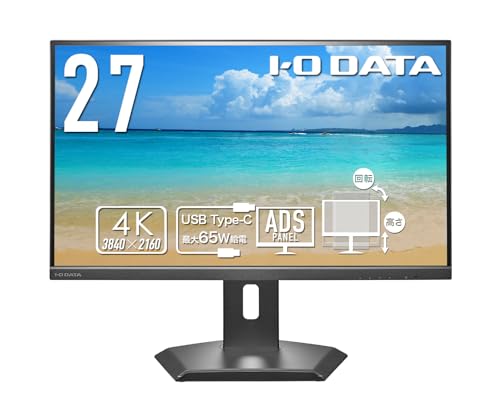 I-O DATA LCD-CU272D-FX I-O DATA LCD-CU272D-FX | 27型 | 4K UHD(3840×2160) | 最大65W(接続機器にUSB Power Delivery対応のUSB Type-Cポートが必要) | USB Type-C接続時かつWindows 11のみ対応(MACアドレス制限環境では使用できない場合あり) | 53,500円 |
PHILIPS 24B2U3301D/11
24.1インチWUXGA画面でドキュメントやスプレッドシートを扱い、USB-C給電に対応するノートPCを有線LANへつなぎたい方には、PHILIPS 24B2U3301D/11がおすすめです。
USB-Cアップストリーム端子はDP Alt Mode・データ・PDに対応し、最大90Wで給電できます。Smart Powerをオフにすると給電は最大65Wとなり、オンの場合も最大給電量はモニターの輝度に応じて変わります。また、給電の動作は接続先PCの機能にも左右されます。
LANポートのないノートPCでも、USB-C経由でRJ45に接続すれば、ノートPC側にネットワークケーブルを追加せずウェブアクセスできます。RJ45経由のPXE、MACアドレスパススルー、Wake on LANは対応システムでサポートされますが、その内容はシステム構成によって異なる場合があります。
Dell Pro 24 Plus P2425E
WUXGA(1920 x 1200)の24.07インチ画面で作業し、USB-Cで映像とデータを伝送しながらノートPCへ最大90W給電したい方には、Dell Pro 24 Plus P2425Eがおすすめです。
付属のUSB-CケーブルでPCとモニターを接続した後に限り、RJ45の1GbEポート経由でインターネットを利用できます。
I-O DATA LCD-CU272D-FX
24.1インチWUXGAを必須条件にする方には、27型4K UHDのI-O DATA LCD-CU272D-FXはおすすめできません。
ノートPCをUSB-Cで接続すると、1本のケーブルで映像出力と最大65Wの給電を同時に行え、USBハブも使えるほか、有線LAN端子はUSB-C接続時に限りWindows 11で利用できます。映像・音声を入力するには、PC側にDisplayPort Alt Mode対応のUSB-Cポートが必要で、給電にはUSB Power Delivery対応のUSB-Cポートが必要です。
給電が動作するかどうかはノートPCの仕様によって異なり、すべてのノートPCで動作が保証されているわけではありません。
LAN端子機能はUSB-Cケーブル接続時かつWindows 11のみ対応で、PCのMACアドレスによって通信が制限される環境では使用できない場合があります。
条件に合わせて選ぶ
- 24インチ台のWUXGAが条件の人
- 27型4K UHDを選びたい人
P2425EをmacOS機器につなぐ場合
macOS機器では、Dell Pro 24 Plus P2425EをUSB-CまたはHDMIで接続する必要があります。DisplayPortだけで接続する予定の場合は、この条件に合いません。

Amazon の PC をスコア化してみた

Amazonにある8〜14インチの小型WindowsタブレットやノートPCを、スペック別にスコア化して比較・ランキング。
