
本文は読めるのに、注釈だけが追えない。必要な説明を飛ばさずに読み進めたい。
小さな注釈を追うたびに、本文の流れが止まってしまいますよね。
まず見え方を確かめる
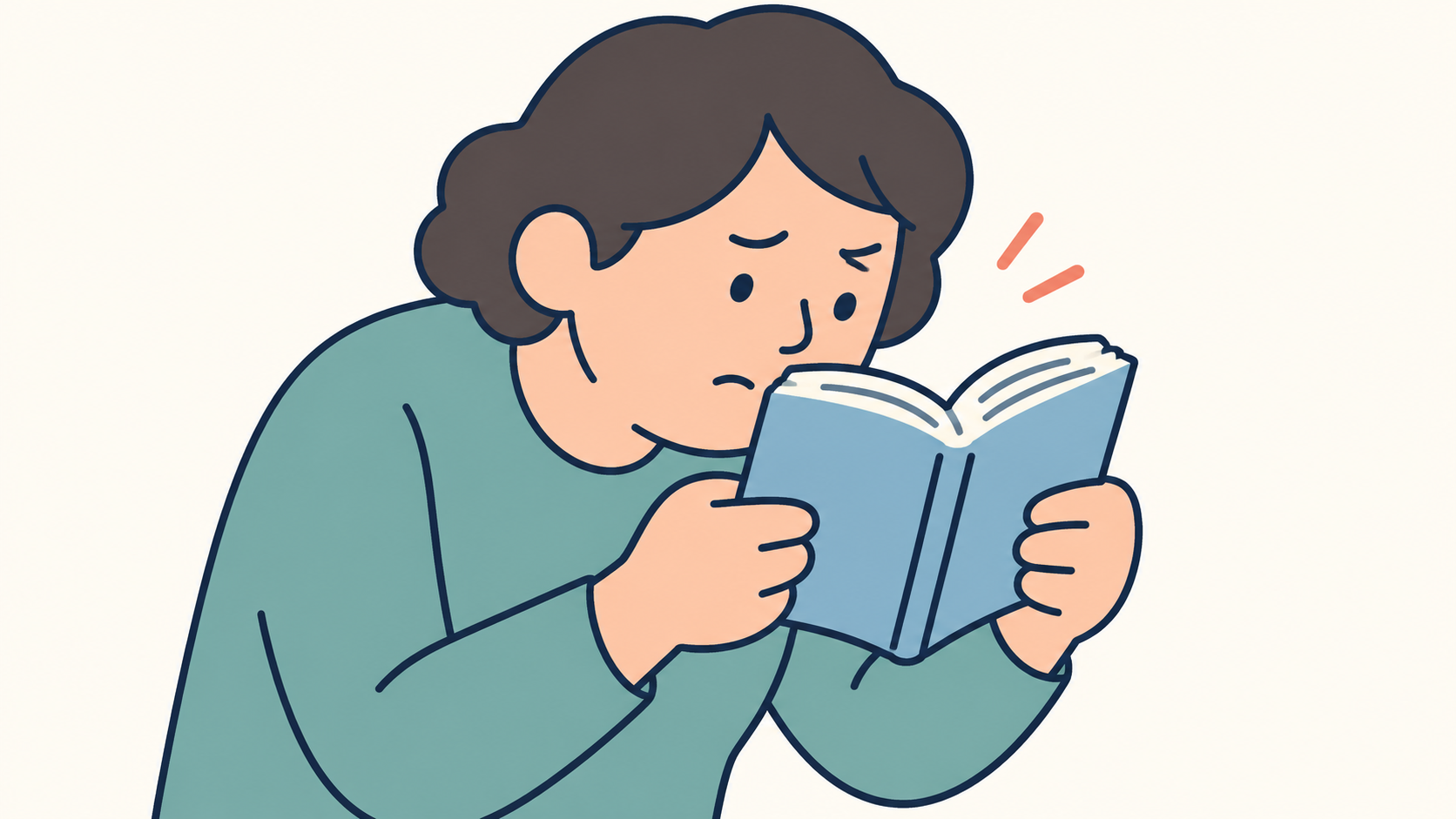
まずは、明るい場所で注釈を拡大して読めるか確かめてみてください。明るさで追えるのか、文字そのものを大きくする必要があるのかを分けると、必要な準備だけを選べます。
机の上で本を開き、本文と注釈を同じ姿勢で見比べてみてください。本文は読めて注釈だけがつらいときは、文字の小ささが主な理由です。紙面全体が暗い、または手の影が注釈に重なるときは、光の当て方も変えてみてください。
明るさと文字の見分け
明るさと文字の見分け
たとえば、窓際では注釈を追えるのに机に戻ると読みづらいときは、文字を拡大する前に手元の光と影を見直します。場所を変えても注釈だけが読めなければ、拡大する方法を選びます。
本文から注釈をたどる
注釈を読むたびに本文へ戻ると、どこまで読んだか分からなくなりがちです。本文を読んで意味をつかんでから注釈を見ると、短い補足も必要なところだけ読めます。
- まず本文を一文または一段落読み、意味が途切れる箇所を見つける
- 該当する注釈番号と記号を指で押さえ、目線を注釈へ移す
- 注釈を拡大して確認し、意味が分かったら本文の同じ位置へ戻る
- 繰り返し見たい注釈だけに付箋や細いしおりを添え、書き込みで文字を隠さないようにする
光が足りないとき
部屋の照明だけで紙面が暗くなるときは、手元へ光を足して、本と光源を注釈に手の影がかからない位置へ動かしてみてください。右手で書く場合は左前方、左手で書く場合は右前方から照らすと、書く手の影を避けやすくなります。
紙面に届く光の強さを調整する道具として、Panasonic SQ-LD330-Wは約20/40/70/100%の4段階で明るさを選べます。
置き型のため、台座を置くスペースとコンセント、紙面を照らせる位置を確認しておいてください。
光を強くしても注釈の形がはっきりしない場合は、光の不足だけが原因ではありません。紙面に反射が出ない角度へ本を少し傾けてみてください。それでも読みにくければ、拡大する方法へ切り替えます。
設置条件は、Panasonic SQ-LD330-Wの仕様で確かめられます。

拡大を使い分ける
文字そのものが小さいときは、光を足す方法と拡大する方法を分けて考えるとよいでしょう。確認したい時間や、両手を空けておきたいかで選ぶと使いやすくなります。
| 手段 | 向く場面 | 使い方の要点 |
|---|---|---|
| 手持ちのルーペ | 短い注釈をその場で確かめる | 文字から距離を取り、焦点が合う位置で止める |
| スマートフォンのカメラ表示 | 図の脇の細かな説明を一時的に見る | 紙面と端末を動かさず、影やぶれを避ける |
| 電子版の拡大表示 | 同じ参考書の電子版で学習する | 本文と注釈の位置関係が分かる倍率に調整する |
長く読む注釈には、片手で持ち続ける道具よりも、紙面を明るくして拡大表示を安定させる方法が向きます。一方、数語だけの語句説明なら、必要な箇所で短く拡大して本文へ戻るほうが読み進めやすいでしょう。
本文から読み始める
気になる箇所で立ち止まり、注釈番号を押さえて必要な補足だけを見てみてください。

Amazon の PC をスコア化してみた

Amazonにある8〜14インチの小型WindowsタブレットやノートPCを、スペック別にスコア化して比較・ランキング。