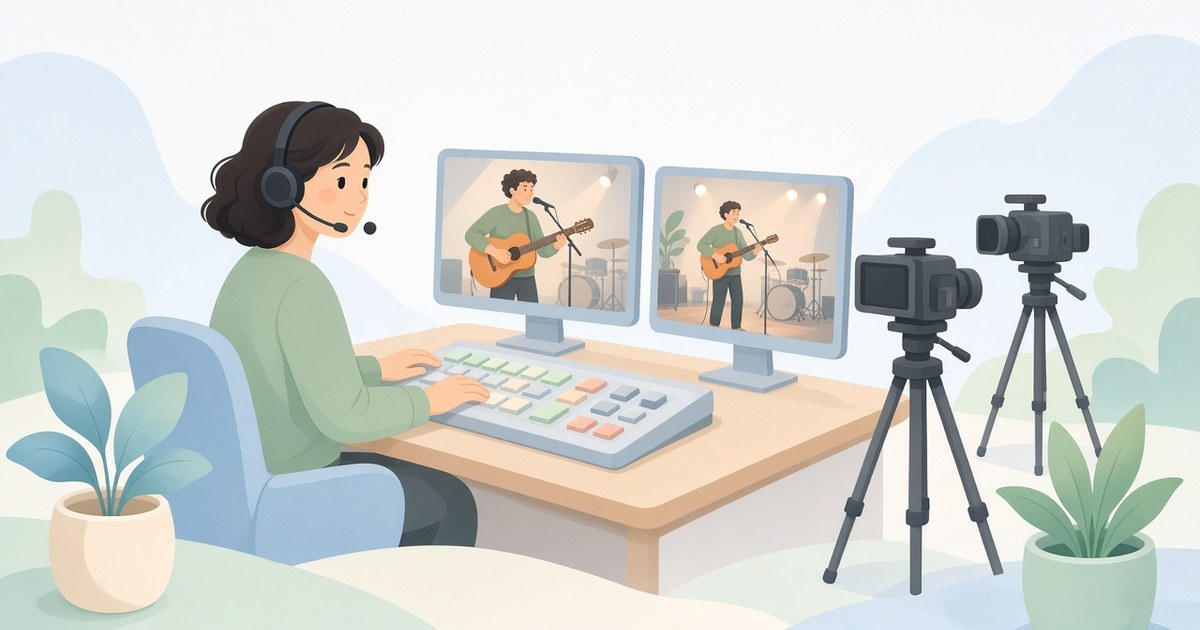

ライブのマルチカム素材が多すぎて、どこから手を付ければいいのか迷う。見せ場を拾って、一本の映像に仕上げたい。
素材が多いと、確認だけで時間がかかるのも悩ましいですね。
素材の置き場を整えよう
まずは素材をカメラ別に分け、総容量と別コピーの有無を確かめてみてください。撮影順と保存先が分かると、素材を探す手間や、必要なファイルを間違って消すことを減らせます。
公演ごとのフォルダにカメラ別の保存先を作り、カード内のフォルダ構造を保ってコピーします。ファイル名の重複を避けるため、読み込み前に素材を一つのフォルダへ混ぜないことが大切です。
コピーできたら、次の点を確かめてみてください。
- ファイル数が一致しているか
- 容量が一致しているか
- 映像が開けるか
カードの初期化や素材の削除は、別の保存媒体にもコピーを残し、中身を確かめてからにしてください。
保存容量が足りないとき
保存先には原本だけでなく、次のデータ用の空き容量も必要です。
- プロキシ
- キャッシュ
- 書き出す映像
原本の総容量に加え、編集で増えるデータの置き場を決めてから読み込むと、途中で保存先を移す手間を抑えられます。
今ある保存先に収まる分は、そのまま使えます。外付けSSDで容量を追加できますが、原本を移すだけでは別コピーになりません。作業用と、もう一つコピーを残す保存先は分けて考えてみてください。
整理した映像素材を外部へコピーする道具の一例が、SanDisk Extreme PRO 4TB エコパッケージ(SDSSDE81-4T00-GH25)です。USB 3.2 Gen 2×2対応で最大読み書き2000MB/sですが、実際の転送速度はPCやケーブルの対応規格などに左右されます。
接続するPCの仕様と、SanDisk公式の製品仕様にあるUSB規格を照合してみてください。

整理から編集へ進もう
Premiere ProやDaVinci Resolveのマルチカム編集機能なら、同期した複数の映像を切り替えて編集できます。素材を一本ずつ最後まで見る前に、同じ場面が同時に再生されるようにそろえてみてください。
- カメラ別の素材と収録音声を読み込み、公演や演目など、編集するまとまりごとに分ける
- 共通のタイムコードや録音された音声を使って同期し、曲の頭と終わりで映像と音が合っているか確認する
- 同時再生が重ければ、軽い編集用ファイルであるプロキシを作成し、原本に関連付けて編集に使う
- 通しの流れを見ながらカメラを切り替え、必要な箇所を整える。書き出し前には原本との接続と音ずれを確認する
同期がずれるとき
途中で録画を止めた素材は、録画が続いている素材と分けて同期を確かめてみてください。共通音声が短い、客席の反響が強いなどで自動同期が合わない部分は、打音や動きの瞬間を手がかりに位置を合わせます。
冒頭が合っていても、後半でずれることがあります。長い収録は終わりのほうも確かめて、ずれ始める区間を分けて直すと、全体を何度も合わせ直す作業を減らせます。
同時再生が重いとき
保存容量に余裕があっても、複数映像の同時再生は重くなります。まず再生解像度を下げ、それでも切り替え操作が止まる場合は、プロキシを使う方法があります。
プロキシは編集するときの処理を軽くするための別ファイルなので、原本は残しておいてください。保存先を速くするだけで改善するとは限らず、映像の形式やCPU・GPUの処理能力も再生に影響します。
見る範囲を絞ろう
最初に通して見るときは、すべてのカメラの細かな良し悪しを決めず、演目の区切りと撮影が途切れたところを確かめてみてください。曲名や見せ場にマーカーを付けると、後で必要な位置へ戻りやすくなります。
切り替えは、公演の流れを追える映像を土台にして、表情や演奏の見せ場で別のカメラを確認すると進めやすくなります。基本にする音声も決めて、映像を切り替えるたびに音まで不意に変わらないように整えてみてください。
演目の区切りから始めよう
編集に入ったら、まず演目の区切りにマーカーを付けてみてください。細かなカメラの切り替えは、そのあとに見せ場を確認しながら進めていきましょう。

Amazon の PC をスコア化してみた

Amazonにある8〜14インチの小型WindowsタブレットやノートPCを、スペック別にスコア化して比較・ランキング。