
PR:この記事にはアフィリエイトリンクが含まれます。
開発PC向けにAM5マザーボードを探すと、USB4やPCIe 5.0まで必要か迷いますよね。外付けSSDや拡張カードをあとから足すなら、ポート数に加えてレーンの共有条件も確かめたいところです。
紹介する5製品はいずれもRyzen 7000、8000、9000シリーズに対応します。背面USB4 Type-Cは各機種に2基あり、最大40Gbpsに対応。有線LANやNVMe SSDの構成には違いがあります。
メモリスロットは全機種とも4本で、最大256GBのDDR5を搭載できます。CPUの世代で使えるスロットが変わる製品もあるため、対応BIOSとレーン構成も確認しておきましょう。
早見表
USB4ポート数は5機種とも2基で共通です。M.2や拡張カードの構成、NASをつなぐ有線LANには差があります。各製品の強みと共有条件を表にまとめました。
| 製品 | 得意な構成 | 押さえたい条件 |
|---|---|---|
 GIGABYTE X870E EAGLE X3D WIFI7 GIGABYTE X870E EAGLE X3D WIFI7 | M.2×4、5GbE、USB4×2 | 共有対象のM.2使用時はPCIe 4.0 x4が停止 |
 ASRock X870E Nova WiFi ASRock X870E Nova WiFi | M.2×5、前面20Gbps Type-C | 5基目のM.2使用時はPCIe 3.0 x16形状スロットが停止 |
 GIGABYTE X870E AERO X3D WOOD GIGABYTE X870E AERO X3D WOOD | 5GbE×2、Gen5スロット2基 | 2基目のGen5 M.2はUSB4と帯域共有 |
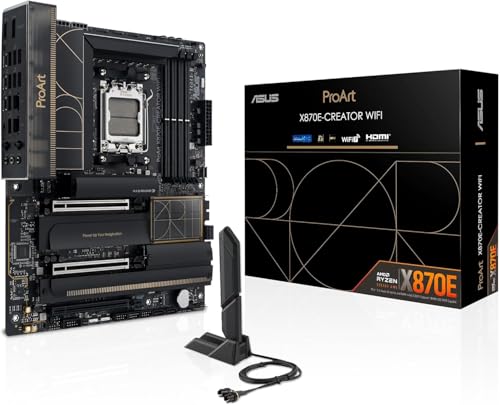 ASUS ProArt X870E-CREATOR WIFI ASUS ProArt X870E-CREATOR WIFI | 10GbE+2.5GbE、Gen5 M.2×2 | 2基目のM.2使用時、2基目のGen5スロットは最大x4 |
 ASRock X870E Taichi White ASRock X870E Taichi White | 10GbE、Gen5 x16×2 | E-ATXのためケース対応を確認 |
価格は販売店や時期、在庫状況で変動します。候補を絞った後に、購入時点の税込実売価格を照らし合わせましょう。必要な機能に対する価格差も見ると、予算を判断しやすくなります。
EAGLE X3D
GIGABYTE X870E EAGLE X3D WIFI7は、USB4を2基、5GbE、Wi-Fi 7を備えるATXモデルです。Ryzen 9000または7000ではCPU直結のPCIe 5.0 x16が使えます。GPU1枚を軸に組むPCで扱いやすい仕様ですね。
M.2は合計4基で、Gen5が1基、Gen4が3基です。OS用と作業データ用、仮想マシン用、素材用にSSDを分けられます。増設先の見通しを立てやすいですね。
注意したいのは、M.2とPCIe 4.0 x4スロットの帯域共有です。共有対象のM.2を使うと、その拡張スロットは利用できません。Q-Flash Plusも搭載しているため、追加カードの接続先を考える際に確認しておきたい仕様です。
Nova WiFi
ASRock X870E Nova WiFiはM.2を5基搭載します。Gen5が1基、Gen4が3基、残る1基はGen3 x2またはSATA接続です。複数OSや仮想マシンに別のドライブを割り当てられます。
背面にはUSB4を2基と5GbEを備え、前面用にはUSB 20Gbps Type-Cヘッダーもあります。ケースの前面USB-Cを使うなら、外付けSSDの抜き差しがしやすい構成ですよ。
5基目のM.2を利用すると、x16形状のPCIe 3.0スロットは無効になります。このスロットはx2動作なので、5基目のM.2と同時には使えません。拡張カードの接続先は事前に考えておきましょう。
BIOS FlashbackとInstant Flashに対応します。CPUに必要なBIOSは対応表で確認してください。組み合わせるCPUに合ったバージョンを準備できます。
AERO X3D WOOD
GIGABYTE X870E AERO X3D WOODは有線5GbEを2系統備えています。開発サーバーとNASを別々の有線LANポートにつなぐ構成にも便利。10GbEが1基のモデルとはネットワークの分け方が異なります。
Ryzen 9000または7000なら、CPU接続のPCIe 5.0 x16とx8スロットを使えます。2基目を使うと1基目はx8動作になり、Ryzen 8000では2基目を利用できません。
M.2は4基で、Ryzen 9000または7000ではGen5が2基、Gen4が2基です。2基目のGen5 M.2はUSB4コントローラーと帯域を共有し、使用時は該当M.2とUSB4ポートが最大x2動作になります。
USB4からDisplayPort映像を出したい人には、このモデルをおすすめできます。Q-Flash Plusも備えています。
ProArt CREATOR
ASUS ProArt X870E-CREATOR WIFIはMarvell 10GbEとIntel 2.5GbEを備え、Gen5対応M.2も2基あります。高速NAS用の10GbEと2.5GbEを併用したい制作PCにも合う構成です。
PCIe 5.0 x16形状のスロットは2基です。1基のみならx16、両方使う場合は最大x8ずつで動作します。GPUと高速NICなど複数のカードを搭載できますが、CPUのレーン構成も確認が必要です。
2基目のM.2は2基目のGen5スロットと帯域を共有します。SSDを使うと、そのスロットは最大x4動作です。増設するSSDとカードの優先順位が動作に影響します。
背面にUSB4を2基備え、前面にはUSB 20Gbps Type-Cヘッダーを搭載しています。前面ヘッダーは最大30W給電に対応し、USB BIOS FlashBackも利用できます。
Taichi White
ASRock X870E Taichi WhiteはE-ATX基板です。10GbEとUSB4を2基、PCIe 5.0 x16スロットを2基備え、複数の拡張カードを使う構成にも対応します。
スロットを1基使う場合はx16、2基ならCPUに応じてx8とx8で動作します。M.2はGen5が1基、Gen4が3基の計4基で、SATAも3基あります。
基板サイズは30.5×26.7cmで、一般的なATXより横幅が広めです。ケースがE-ATX対応でも、ケーブルやサイドパネル周辺に余裕があるか確かめましょう。
PCIeスロットの動作はCPUによって変わります。拡張カードを2枚載せるなら、使用するCPUでどの構成になるかも確認してください。
結論
拡張カード1枚程度の開発PCなら、M.2が4基、5GbE、USB4がそろうEAGLE X3Dが扱いやすい選択です。SSDの本数を優先するならNova。2系統LANとPCIe 5.0スロット2基を生かすなら、Ryzen 9000または7000と組み合わせたAEROが候補になります。
10GbEと2.5GbEを載せるProArt、10GbEとE-ATXを軸にしたTaichiは、ネットワークや拡張カードを重視する人向けです。M.2とPCIeの共有条件が作業構成に合うか、そこが判断の分かれ目でしょう。
価格は販売時期や在庫で変動するため、購入時の税込実売価格で機能差を見比べてください。CPU対応BIOSやケース寸法、M.2とPCIeの同時利用条件も確認すれば、増設時の行き違いを避けやすくなります。

Amazon の PC をスコア化してみた

Amazonにある8〜14インチの小型WindowsタブレットやノートPCを、スペック別にスコア化して比較・ランキング。
