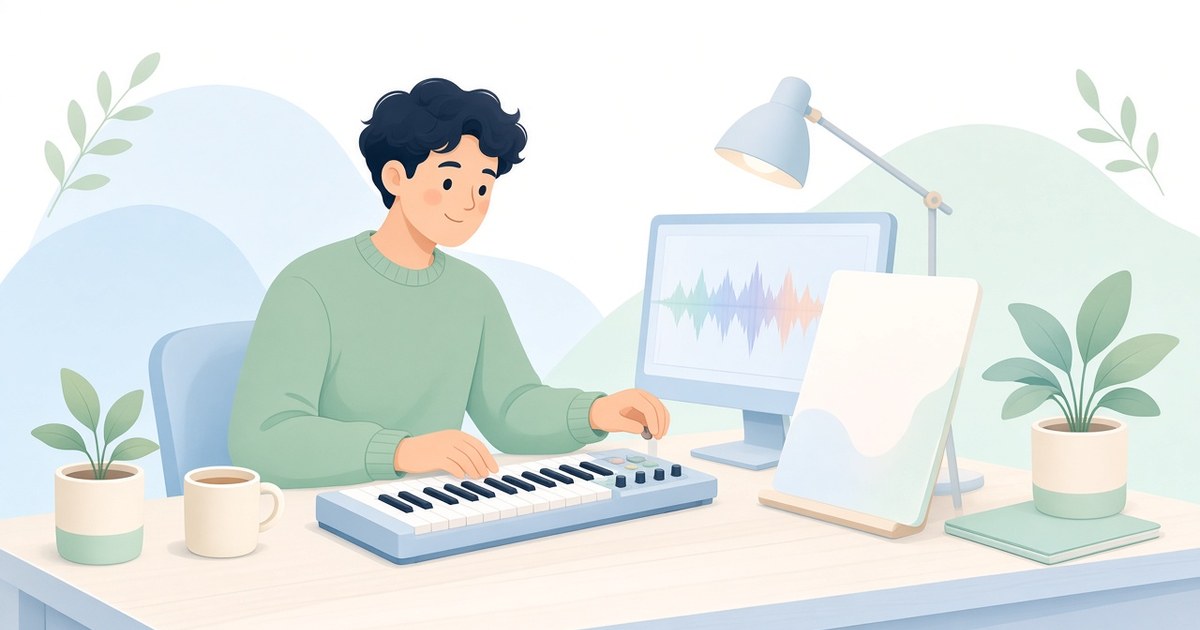

画面と紙の楽譜をもっと楽に見比べたい。音符を確かめながら、曲づくりを進めたい。
画面と楽譜を見比べにくいと、音符の確認にも手間がかかりますよね。
見比べやすく整えよう
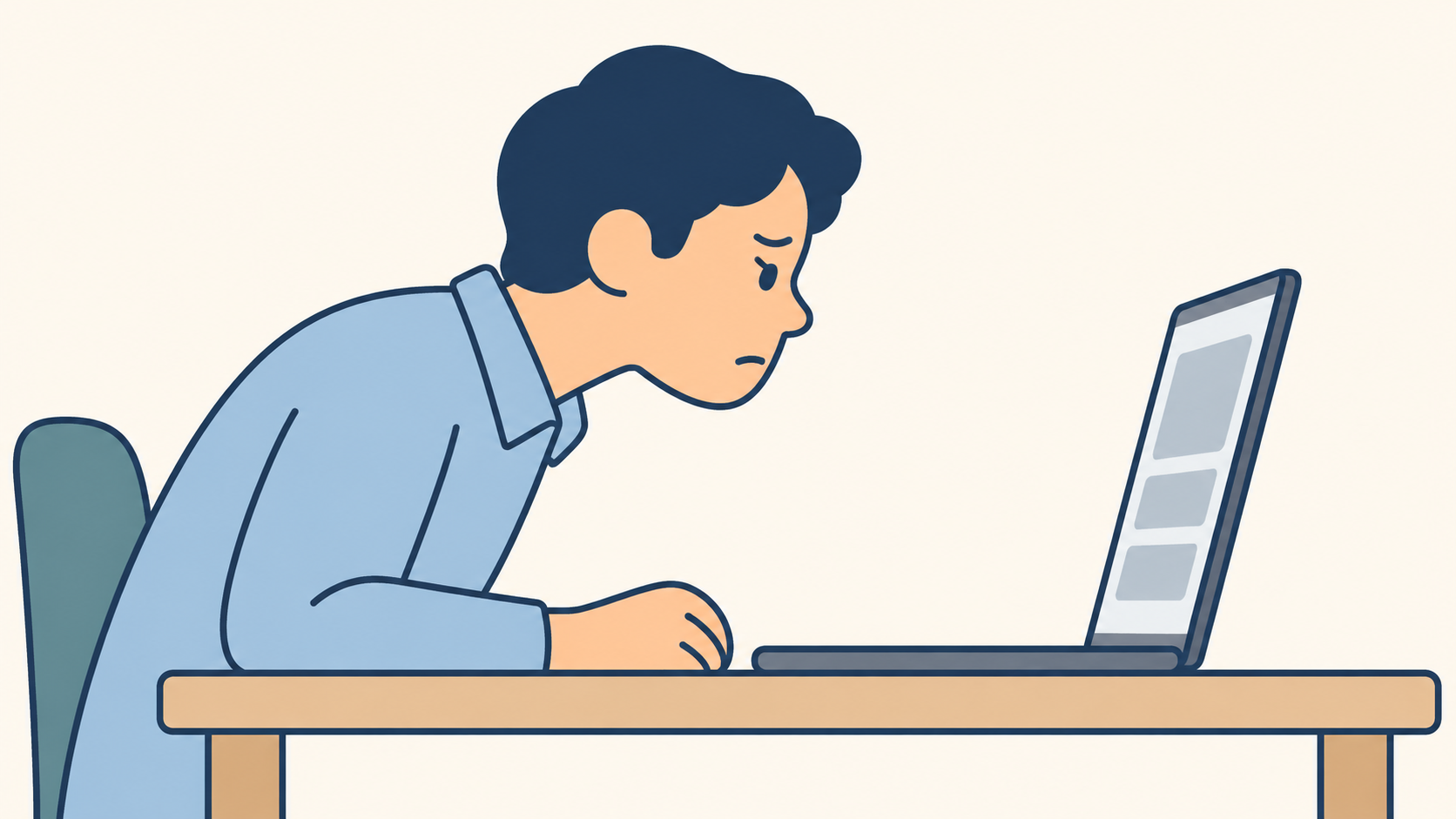
まず、楽譜と画面の位置を近づけ、見づらさが音符や文字の小ささか、暗さや反射かを確かめてみてください。何が見づらいか分かると、照明を足す前に、置き方や画面の表示を変えて対応できるか考えやすくなります。
紙の楽譜は、画面や鍵盤を隠さず、視線を移して見つけやすい位置へ寄せます。譜面台や書見台で角度をつける方法もあります。画面との高さを完全にそろえるより、両方を無理なく読める位置を探してください。
配置から明るさへ、次の順で一つずつ変えると、何が見づらさに関係しているか確かめられます。
- 楽譜を画面の近くへ置き、確認したい小節が隠れないように角度を整える
- 制作ソフトの表示を拡大し、紙面と画面それぞれの音符や文字を読めるか確かめる
- 部屋の照明や手元のライトの向きを変え、紙面の暗さと画面への映り込みを確認する
- 実際に小節を見比べながら入力し、読みづらさが残る箇所だけを調整する
音符が小さく見えるとき
画面上の音符や小節番号を追いにくいときは、DAWや楽譜作成ソフトの拡大表示を使い、確認する範囲を絞ります。全体の構成を見るときと音符を入力するときで表示を切り替えれば、常に全小節を画面に収める必要はありません。
紙面の音符が小さい場合は、拡大コピーや、楽譜データを大きく印刷する方法があります。ページ数や譜めくりが増えるため、読める大きさと、一度に確認したい小節数の両方で決めてください。
暗さと小ささの見分け
たとえば、紙面に光を当てても細かな臨時記号を見分けにくく、拡大すると読める場合は、さらに明るくするより、楽譜を大きく印刷するほうがよいと考えられます。
紙の楽譜が暗いとき
紙面が暗いときは、部屋の照明をつけ、今あるライトを楽譜へ向けてみてください。書き込む手や譜面台の縁が影を落とす場合は、光を当てる方向を変え、音符と書き込みの両方が読める位置を探します。
置き方や今ある照明の向きを変えて読めれば、照明を買い足す必要はありません。暗さが残る部分には手元用の照明で光を補う方法がありますが、机上の楽譜か、離れた譜面台かによって、光を当てる位置は変わります。
モニター前の楽譜へ光を補うBenQ ScreenBar Pro ブラックは、モニター上部に取り付けるライトです。
購入前には、モニターの上の縁の厚さ・形・曲がり具合、カメラとぶつからないか、必要な電源を、公式の取り付け・電源条件と照らし合わせてください。照合に使う条件は、BenQ ScreenBar Proの公式商品ページで確認できます。

画面がまぶしいとき
画面だけが明るく感じられるときは、部屋を明るくしてから、画面の明るさを読みやすい範囲へ調整します。明るさを下げるだけで文字や音符が見えにくくなる場合は、表示も一緒に大きくしてみてください。
窓や照明が画面に映るときは、画面の角度や光の向きを変え、いつもの作業姿勢で映り込みを確かめます。紙面を明るくしても画面が見づらくなる配置では、照明の位置をずらし、両方を見比べて調整します。
入力する小節で試そう
まずは入力する小節を画面と紙で見比べ、楽譜の角度を変えて読みやすさを確かめてみてください。位置が決まったら、残る見づらさに合わせて表示の大きさや光の向きを調整していきましょう。

Amazon の PC をスコア化してみた

Amazonにある8〜14インチの小型WindowsタブレットやノートPCを、スペック別にスコア化して比較・ランキング。