
紙資料とスマホを見比べながら、間違いなく確認を進めたい。
紙と画面を行き来して確認するのは、手間がかかりますよね。
紙と画面を並べよう
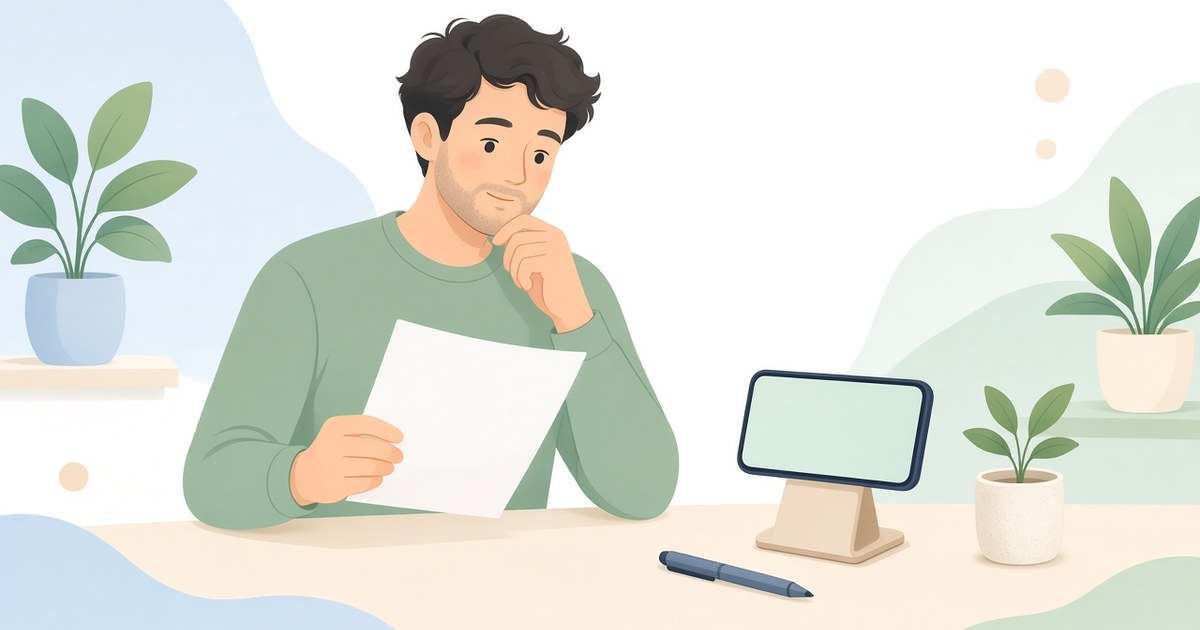
紙資料とスマホを並べ、照合する項目の順番をそろえてみてください。見る場所を決めておくと、紙と画面を行き来したあとも、どこまで確認したかを追いやすくなります。
紙の照合する行の横にスマホを置き、対応する情報を画面に表示します。紙の別の行や画面の別の項目が気になるときは、紙には定規や付箋を添え、画面は必要な部分を拡大すると見分けやすくなります。
スマホは、手を離しても表示を読める位置に置くと、紙を押さえたり確認の印を付けたりできます。置く位置や画面の向きを変えるだけで読み取れる場合は、道具を買い足す必要はありません。
一項目ずつ確かめよう
紙には鉛筆や付箋で確認した場所を残し、スマホでは元の情報を表示して見比べられます。数字だけでなく、項目名や対象の日付も一緒に見ると、取り違えを防ぎやすくなります。
- 項目名や日付を見て、紙と画面が同じ対象を示しているか確かめる
- 紙の並び順に沿って、一項目ずつ内容を見比べる。数字は単位や符号まで含めて確認する
- 一致した項目には印を付け、違いや読めない箇所は別の印で保留にする。書き込めない資料では付箋を使える
- 最後に保留した箇所へ戻り、元の資料で違いの理由を確かめる。判断できない内容は書き換えずに残す
数字が違って見えたら
数字が合わないときは、すぐに書き間違いと決めず、次の点を確かめてみてください。
- 対象期間
- 単位
- 税込か税抜か
表示の条件が違うと、同じ項目名でも数字が一致しないことがあります。
画面の文字が省略されている場合は元のページやファイルを開き、数字の前後まで読みます。それでも判断できなければ、次の内容をまとめて問い合わせると、資料を作った相手に確かめたい箇所が伝わります。
- 数字が合わない項目
- 紙と画面それぞれの数字
- 確認したい点
数字が違って見えるとき
たとえば、同じ項目の金額が違い、片方に税込・税抜の記載がなければ、書き間違いと決めず保留にします。「紙と画面で金額が違うのですが、それぞれ税込ですか」と尋ねると、直す前に確かめたい条件が伝わります。
紙面が暗く感じたら
紙が暗くて読みにくいときは、まず部屋の照明と紙の位置を調整し、手やスマホの影が文字に重ならないようにします。スマホの画面も、紙から目を移したときにまぶしく感じない明るさにしてみてください。
紙面に光が足りないときは、手元を照らすライトで補う方法があります。光の向きと明るさを変え、文字が読めることと、スマホの画面に光が映り込まないことを確かめて位置を決めます。
その明るさの調整に使える一例が、アイリスオーヤマ LDL-QLDL-Bです。調光機能で、紙面に加える光の量を変えられます。
購入前に、紙資料とスマホを並べる場所に加えて、ライトの台座を置くスペースが取れるか確認してください。

最初の項目から試そう
まずは紙の最初の項目について、画面の項目名と日付が対応しているか確かめてみてください。内容が一致したら印を付け、判断に迷う箇所は保留にして進めてかまいません。

Amazon の PC をスコア化してみた

Amazonにある8〜14インチの小型WindowsタブレットやノートPCを、スペック別にスコア化して比較・ランキング。