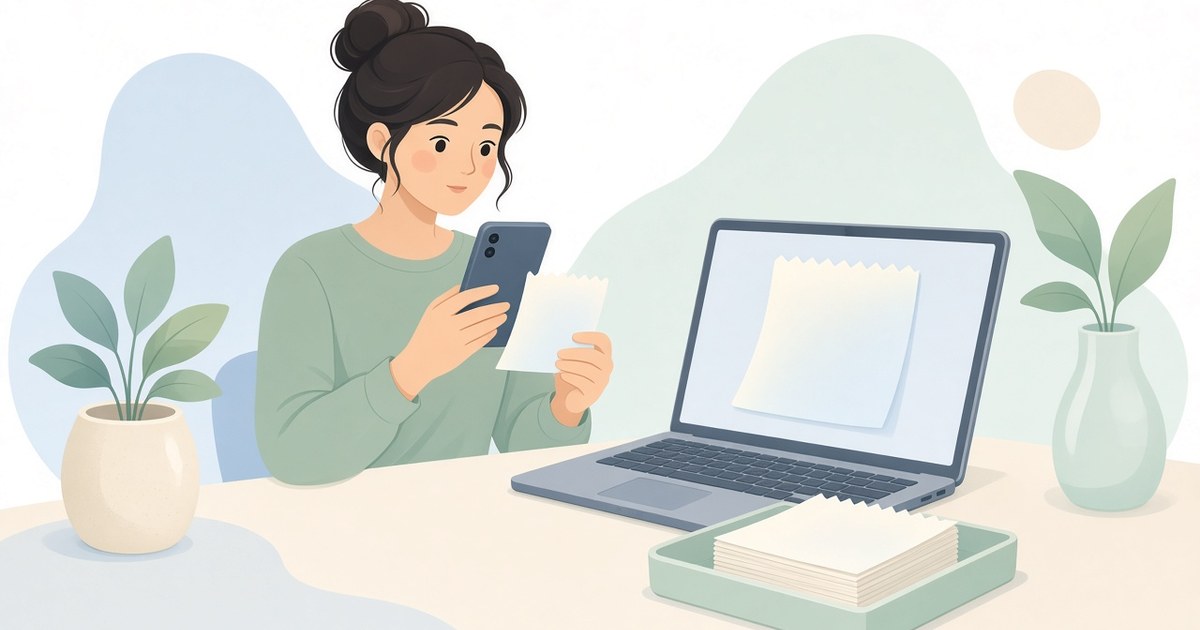

領収書の文字が小さくて、金額が読み取りにくい。確定申告に向けて、間違えずに記帳したい。
小さな数字を確かめながらの記帳は、気を使いますよね。
写真を拡大して読もう
領収書をスマートフォンのカメラで撮影して拡大し、日付・支払先・金額を一つずつ確かめてみてください。紙の文字をそのまま読むより、大きく表示したほうが数字の形を確認しやすくなります。
領収書を平らに広げ、カメラを紙面と平行にして撮ってみてください。写真を見るアプリで画像を開き、必要な部分を拡大します。文字がぼやけているときは、近づきすぎず、ピントを合わせ直して撮り直します。
影や反射で読みにくいとき
紙面が暗いときは、照明や領収書の位置を変え、文字に影が重ならないようにします。光が反射して白く見える部分は、光を当てる方向をずらして確かめてください。
部屋の照明だけでは紙面が暗い場合は、手元に光を足す方法があります。照明の位置を変えたり写真を拡大したりして読み取れる場合は、道具を買い足す必要はありません。照明は紙面を照らす補助で、文字そのものを大きくするものではありません。
領収書を照らす道具の一例に、机の上に置いて使うLEDデスクスタンドのPanasonic SQ-LD330-Wがあります。
買う前に、台座を置くスペースとコンセントの位置に加え、アームの位置や光が届く範囲が領収書を広げる場所に合うかを確かめてみてください。
置き場所に収まるかを寸法で確かめる際は、Panasonic SQ-LD330-Wの公式仕様表と見比べてみてください。

確かめた内容を記帳しよう
拡大した文字をすぐ入力するより、項目を順に確かめると、別の日付や金額との取り違えを防ぎやすくなります。カメラアプリと写真表示アプリを使い、次の流れで進めてください。
- 領収書全体を撮影し、端の文字まで写っているか、拡大しても文字の形が分かるかを確かめる
- 写真を拡大し、取引の日付・支払先・合計額を読み取る。小計や消費税額を合計額と取り違えていないかも確認する
- 確認できた内容を帳簿や会計ソフトへ入力し、日付と金額を写真と見比べる。読めない項目は推測で入力せず、あとで確認するために分けておく
- 読み取りに使った写真と元の領収書は、組み合わせが分かるように残す。写真を撮っただけで元の領収書を捨てない
拡大しても読めないとき
印字が薄れている部分や欠けた数字は、拡大しても判断できないことがあります。似ている数字を当てはめず、カード明細や購入履歴など、同じ支払いを確認できる記録と見比べてみてください。
別の記録だけでは必要な項目が分からない場合は、領収書の発行元に問い合わせます。その際は、次のうち分かることを伝えてください。
- 購入日
- 支払金額
- 支払い方法
読めない項目を確認してもらえるか、領収書を再発行してもらえるかを尋ねてみてください。
合計額から確かめよう
まずは領収書の合計額に絞り、小計や消費税額と取り違えていないかを確かめてみてください。

Amazon の PC をスコア化してみた

Amazonにある8〜14インチの小型WindowsタブレットやノートPCを、スペック別にスコア化して比較・ランキング。