
PR:この記事にはアフィリエイトリンクが含まれます。
ホームラボでNASの保存領域が心細くなってきたら、内蔵ドライブを大容量へ替えるか、外付け拡張ユニットを足すかで迷いますよね。写真やPCのバックアップ、仮想マシン用データが増えているなら、対応機種を確認してベイを追加する方法が現実的です。
同じNAS用HDD拡張ユニットでも、NAS本体のストレージプールに組み込める製品と、外付け側で独立管理する製品があります。使い勝手を左右するのはこの違いです。
NAS用HDD拡張早見
| 製品 | ベイ数・接続 | 主な対応機種 | 増設後の扱い |
|---|---|---|---|
 Synology DX525 Synology DX525 | 5ベイ・専用ポート | Synology 25シリーズ | 対応機種では本体をまたぐボリュームに対応 |
 Synology DX517 Synology DX517 | 5ベイ・eSATA | 対応表掲載のDiskStationなど | 機種により本体をまたぐボリュームに対応 |
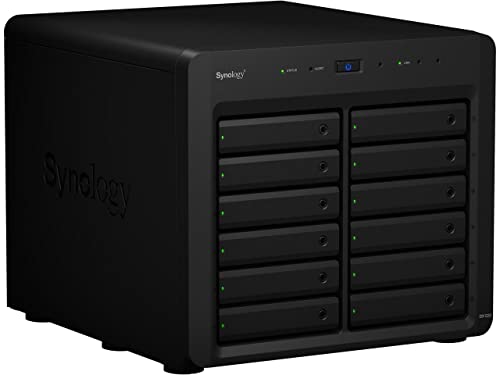 Synology DX1222 Synology DX1222 | 12ベイ・Mini-SAS HD | DS3622xs+、DS2422+ | DSMで新規作成やRAID拡張を管理 |
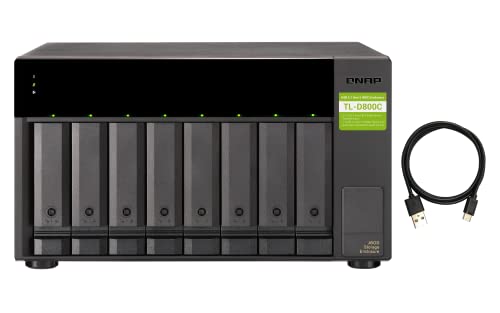 QNAP TL-D800C QNAP TL-D800C | 8ベイ・USB 3.2 Gen2 | 対応するQNAP NAS | 独立したプールまたはボリューム |
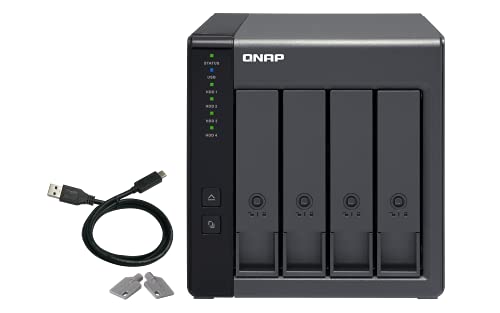 QNAP TR-004 QNAP TR-004 | 4ベイ・USB 3.2 Gen1 | 対応するQNAP NAS | 独立したプールまたはボリューム |
今回の5機種はいずれもドライブ別売です。搭載台数とHDDやSSDの容量で、確保できる領域が決まります。SynologyはNASの型番、QNAPはOSのバージョンとUSBポートの条件を確認してください。
価格は販売店や時期で変わります。購入時の表示額を目安にしつつ、ベイ数と接続方式、増設後の管理方法を確認すると製品を選びやすくなります。
RAIDを組むと冗長性のために容量の一部を使うため、ドライブの合計容量がそのまま保存領域になるとは限りません。必要なデータ量ぎりぎりではなく、使う容量に余裕を持たせておくと後が楽ですよ。
DX525で5ベイ増設
DX525はDS1825+・DS1525+・DS925+・DS725+など、Synologyの25シリーズに対応します。旧世代のDiskStationへ広く流用できるモデルではありません。手元のNAS型番が対応表にあるか、まず確認しましょう。
接続にはSynology専用の拡張ポートを使います。付属ケーブルはUSB Type-C仕様ですが、接続先は専用ポートです。PCや他社NASにつなぐ汎用USBストレージではありません。
5つのベイには3.5インチSATA HDDまたは2.5インチSATA SSDを搭載できます。ホットスワップに対応し、DSMから管理可能です。対応NASならストレージの状態を本体と同じ管理画面で確認しやすいでしょう。
対応モデルならDX525側のドライブを含むボリュームも作成できます。92mmファンを2基搭載し、AC電源アダプターと電源コードが付属します。25シリーズへ5ベイを足す人におすすめです。
DX517で5ベイ増設
DX517は、対応表に掲載されたDiskStationやNVR向けです。主な対応機種にはDS923+・DS1823xs+・DS1522+・DS1821+・DS920+などがあり、主に15〜23シリーズのモデルで使えます。ただし型番による例外もあるため、Synologyの互換性情報を確認してください。
接続方式はeSATAで、拡張ケーブルが付属します。5ベイには3.5インチSATA HDDまたは2.5インチSATA HDD・SSDを搭載可能。USB接続ケースとは方式が異なるため、USBポートしかないNASへ変換ケーブルでつなぐ製品ではありません。
DSMでRAIDを管理でき、対応機種ならNAS本体とユニットをまたぐボリュームも作成できます。ただし、DS218+やDS216+IIなど一部のモデルは、ボリュームを作れる範囲がDX517内に限られます。
ホットスワップに対応し、80mmファンは交換できます。Synologyで5ベイを増設するならDX517をおすすめします。DX525とは世代も接続方式も異なるので、対応NASに合わせて選んでください。
DX1222の12ベイ
DX1222の対応先はDS3622xs+とDS2422+の2機種です。ホスト側のDSMは7.0.1-42218以降が必要で、型番とソフトウェア条件の両方を満たさなくては使えません。
接続はMini-SAS HD拡張ポートです。3.5インチと2.5インチのSATA HDD・SSDを12台まで搭載でき、ホットスワップにも対応します。12ベイに容量を集約したい構成で活用できます。
DSMで新しいボリュームを作成したり、RAIDボリュームを拡張したりできます。既存の構成へ追加するときは、NAS側のストレージ設計も合わせて確認しておくと安心です。
冷却用に120mmファンを2基備えています。電源はAC入力100〜240Vに対応します。指定された大型NASで12ベイを増設するための専用モデルです。
TL-D800Cの8ベイ
TL-D800CはQNAP NASに8ベイを追加するUSBストレージエンクロージャーです。USB 3.2 Gen2 Type-C接続で最大10Gbpsに対応しますが、実際の転送速度はNASやドライブ、処理内容にも左右されます。
QTS 4.4.2以降またはQuTS heroを搭載したQNAP NASで、USB 3.2 Gen1以降のポートが必要です。TS-128・TS-228・TS-131・TS-231・TS-431・TS-431Uなどは非対応。NASの型番が該当しないか確認しましょう。
外付け側に独立したストレージプールまたはボリュームを作成して、NAS上で管理します。本体の既存プールへの統合はできません。Synologyの対応モデルで本体をまたぐボリュームを作る場合とは、ここが大きく異なります。
8ベイには3.5インチSATA HDDと2.5インチSATA HDD・SSDを搭載できます。ホットスワップに対応し、120mmファンは自動・高・中・低のモードから選べます。WindowsやLinuxのPCにもつなげるため、NAS以外のPCで使うこともできます。
TR-004の4ベイ
TR-004はQNAP NASへ4ベイを足すUSB 3.2 Gen1 Type-C接続の拡張エンクロージャーです。QTS 4.3.6以降に対応します。TS-128・TS-228・TS-131・TS-231・TS-431・TS-431Uなどは非対応なので、機種名を確かめてください。
ハードウェアRAIDはRAID 0・1・5・10に対応し、JBODとIndividualも選べます。Individualモードではホットスワップできない点に注意が必要です。
NASでは独立したストレージプールまたはボリュームを管理します。本体の既存プールへ統合はできません。4ベイで用途別の領域を作りたいときに使いやすい構成です。
3.5インチSATA HDDと2.5インチSATA HDD・SSDに対応し、PC用DASとしても接続できます。120mmファンは自動5段階制御で、電源には最小60WのACアダプターを使います。NASとPCの両方で使うなら、TR-004がおすすめです。
結論
Synologyの25シリーズへ5ベイ足すならDX525、対応する旧世代から23シリーズならDX517を選んでください。12ベイが必要なDS3622xs+またはDS2422+なら、DX1222が適しています。
QNAPに独立した8ベイ領域を追加するならTL-D800Cがおすすめです。ユニット側のハードウェアRAIDやPC接続も使うならTR-004を選びましょう。どちらもNAS本体のプールへ統合できないため、別の領域として管理します。
確認するのはNASの対応機種・接続ポート・増設後のプールの扱いです。HDDは別途必要で、価格は販売時期により変わります。手元のNASの型番に合う製品を選べば、ホームラボの保存領域を無理なく広げられます。

Amazon の PC をスコア化してみた

Amazonにある8〜14インチの小型WindowsタブレットやノートPCを、スペック別にスコア化して比較・ランキング。
