
PR:この記事にはアフィリエイトリンクが含まれます。
在宅開発ではコードを共有する時間が長い一方、打ち合わせでは顔も映ります。会議映像では4Kの画質に加え、オートフォーカス、HDR、プライバシーシャッターも使い勝手を左右します。
設計資料や試作品をカメラに映すこともあるでしょう。座って話すのか、動きながら説明するのか。働き方によって便利な機能は変わります。
在宅開発の映像
4Kなら細部を記録しやすく、録画後に構図を切り出すときも余裕があります。ただし会議アプリ側で映像が圧縮されるため、4Kで接続しても相手に常に4Kで届くとは限りません。
顔の見え方には窓からの逆光や部屋の明るさも関わります。HDRや自動露出を使えば、顔と背景の明るさを調整しやすくなります。強い逆光をすべて消せるわけではないので、照明やカメラの位置も大切です。
コードレビュー中に顔が暗くなりにくいことや、資料をカメラにかざしてもピントが合うことは、日常の使いやすさにつながります。会議後にレンズを物理的に隠せる点も安心材料です。
5機種の早見表
紹介する5機種は、いずれも4K、オートフォーカス、HDRに対応しています。違いが出るのは、画角の調整幅や映像の滑らかさ、話し手を追う機能、レンズを覆う方法です。
| 機種 | 4Kの最大設定 | 仕事で役立つ特徴 | プライバシー |
|---|---|---|---|
| OBSBOT Meet 2 | 30fps | PDAF、HDR、磁気マウント | 付属カバー |
| ロジクール MX Brio | 30fps | 3段階の画角、Show Mode | 回転式シャッター |
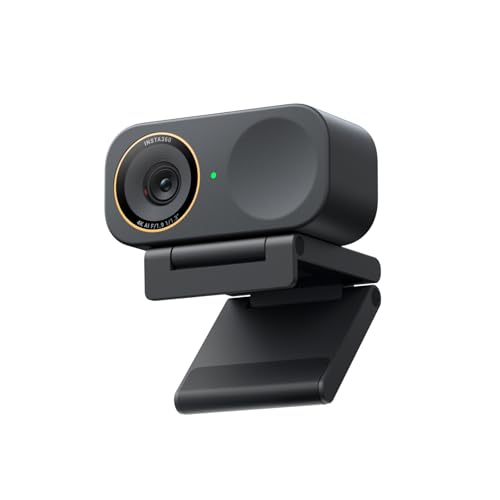 Insta360 Link 2C Pro Insta360 Link 2C Pro | 30fps | HDR、AI自動フレーミング | スライド式スイッチ |
| Razer Kiyo V2 Pro | 60fps | 86°画角、細かな画像調整 | 回転式シャッター |
| OBSBOT Tiny 3 Lite | 30fps | 2軸ジンバル、AI追跡 | レンズを下向きにする |
USB-C端子でもデータ転送の仕様は同じではありません。Meet 2とLink 2C ProはUSB 2.0、MX BrioとKiyo V2 ProはUSB 3.0です。価格は参考価格を目安にしつつ、販売時期や販路によって実売額が変わる点も覚えておきましょう。
Meet 2、MX Brio、Link 2C Pro、Kiyo V2 Proは固定型で、Tiny 3 Liteは2軸ジンバルで話し手を追います。座ったままの会議と、移動しながらの説明では、必要なカメラの動きも異なります。
Meet 2
OBSBOT Meet 2はコンパクトな固定型の4Kカメラです。4Kでは最大30fps、1080pなら60fpsに対応。会議を中心に使い、ときどき滑らかな映像も撮りたい人に扱いやすい仕様です。
2分の1インチCMOSセンサーとF1.8レンズを搭載し、ISO感度は100〜6400。HDRにも対応します。PDAF方式のオートフォーカスは最短10cmまで対応するので、小さな部品やメモを手元で映すときにも便利です。
画角は対角79.4°で、机に座った一人の上半身を映しやすい範囲です。磁気マウントで取り付けられ、1⁄4インチの三脚ねじも利用可能。モニター付近から三脚へ移す運用にも対応します。
使わないときは付属のプライバシーカバーでレンズを覆えます。USB-C接続のデータ転送はUSB 2.0です。机上をすっきり保ち、カメラを動かさず使いたい人に合う一台でしょう。
OBSBOT Meet 2
Amazonで探すMX Brio
ロジクール MX Brioは4K・30fpsと1080p・60fpsで撮影できます。画角は対角90°、78°、65°の3段階から選択可能。複数人なら広め、顔中心の構図なら狭めに設定できます。
RightLight 5はHDRと顔を基準にした画像補正に対応します。自動露出と自動ホワイトバランスも備え、窓を背にする席や照明が安定しない部屋でも映像を整えやすい機能です。
本体の回転式シャッターを閉じると、レンズを物理的に遮れます。着脱式のUSB-C to USB-Cケーブルは1.5mで、USB 3.0に対応。ユニバーサルクリップと1⁄4インチ三脚ねじで設置できます。
Show Modeではカメラを下向きに傾け、机上のノートや部品を映せます。ホワイトボードがない個人開発でも、手元の資料を見せたい場面はありますよね。会議と机上説明の両方に使える一台です。
ロジクール MX Brio
Amazonで探すLink 2C Pro
Insta360 Link 2C Proは固定型です。横向きの4K撮影は30、25、24fpsに対応し、画角は対角83.9°、水平71.4°。1.3分の1インチセンサーとHDRを備え、PDAFオートフォーカスの撮影距離は12cmから無限遠までです。
AI自動フレーミングはデジタルズームとクロップで構図を調整します。座る位置が少しずれても、画面内に収めやすい点が実用的です。カメラの向きは固定したまま使います。
本体のスライド式プライバシースイッチでレンズを物理的に隠せます。マイクは自動でミュートされないため、音声も止める場合は会議アプリやOS側で操作してください。
USB-C to USB-CケーブルとUSB-C to USB-Aアダプターが付属し、データ転送はUSB 2.0です。磁気マウントと三脚ねじにも対応。固定した画角で広めに撮り、自動構図補正も使いたい人に合います。
Kiyo V2 Pro
Razer Kiyo V2 Proは、5機種の中で唯一4K・60fpsに対応します。1440pと1080pも60fpsで撮影可能。動きのあるデモや録画を滑らかに残せる仕様です。フォーカスはオートとマニュアルに対応します。
86°の広角は設定で変更できます。8.3MPのSony STARVIS 2センサーを採用し、自動露出、ホワイトバランス、ノイズ低減も搭載。Razer SynapseではISOやシャッター速度、露出などを細かく調整できます。
HDRに対応するのは30fps時です。4K・60fpsとHDRを同時には使えません。会議映像の明るさ補正を優先するならHDR、動きの滑らかさを求めるなら60fpsが合います。
内蔵の回転式シャッターでレンズを閉じられます。USB-C to USB-C接続はUSB 3.0で、ケーブル長は2m。固定L字型マウントと三脚ねじに対応し、細かな設定でデモ動画や技術解説を撮る人にも便利です。
Razer Kiyo V2 Pro
Amazonで探すTiny 3 Lite
OBSBOT Tiny 3 Liteは2軸ジンバルで話し手を追うモデルです。4Kは30fps、1080pは最大120fpsに対応。AI Tracking 2.0と音声追跡を備え、立ち上がって説明する配信や動きのある商品紹介に使えます。
2分の1インチ48MP CMOSセンサーを搭載し、ISO感度は100〜6400。HDRにも対応しています。画角は縦横比4対3で対角79.1°、16対9で対角72°、水平66.9°です。PDAFオートフォーカスは最短10cmまで対応します。
プライバシーを確保するときは、レンズを下向きにして物理的に覆います。操作がない時間を設定すれば、Sleep Mode 2.0も起動可能。シャッター式とは操作が異なるので、使い終わりにはカメラの向きを確認したいところです。
一体型スタンドを備え、2軸ジンバルは取り外せません。USB-C to USB-CケーブルとUSB-C to USB-Aアダプターが付属します。資料を持って動きながら説明する人には、追跡機能が役立ちます。
OBSBOT Tiny 3 Lite
Amazonで探す結論
会議中心の在宅開発ならMX Brioがおすすめです。画角調整と自動補正に加えて本体内蔵シャッターがあり、Show Modeで机上の資料も映せます。RightLight 5は明るさが安定しない作業部屋でも使えます。
4Kを高いフレームレートで撮る人にはKiyo V2 Proを。付属カバーでレンズを覆いたいならMeet 2、広めの画角と自動構図補正ならLink 2C Pro、歩きながら説明するならTiny 3 Liteが合います。
価格は販売時期によって変わるため、参考価格を目安に最新の実売額を確認しましょう。4Kの最大fpsや接続規格、プライバシー機能の優先順位も判断材料になります。会議アプリが4K配信に対応していなくても、AFや設置方法は毎日の使いやすさに響きます。

Amazon の PC をスコア化してみた

Amazonにある8〜14インチの小型WindowsタブレットやノートPCを、スペック別にスコア化して比較・ランキング。
