「ctrl + alt + t」でターミナルを開き以下を入力し、enter
sudo apt update // 途中で何か聞かれたらyを入力してenterまた$マークが表示されて入力できる状態になったら、以下を入力してenter
sudo apt install fcitx-mozc画面左下の「Show Apps」>「設定」


設定画面が開いたら画面左側の「キーボード」>「入力ソース」


自分、この時点で入力ソース内に「日本語(Mozc)」が入っていたのですが、うまく日本語入力できなかったので、一旦右側の点3つが縦に並んでいる所をクリックして「日本語(Mozc)」を削除しました。
「入力ソースの追加」>「日本語」>「日本語(Mozc)」>「追加」

下記画像のように「日本語(Mozc)」が追加されていたらOK

必要かは分からないけれど、一応再起動
そうすると画面右上に「ja」が表示されているのでクリックし、日本語(Mozc)を選択

これで日本語入力ができるようになっているハズです。
もし、「半角/全角」キーを押しても「`」こんな点しか表示されない場合は、キーボードが英語配列設定になっているので、日本語配列設定を行う必要があります。
Ubuntuの入力環境を整えて開発学習やAIツール活用へ進む場合は、高額な講座を選ぶ前に、自分にスクールが必要な段階かも確認しておくと判断しやすくなります。AIスクールをおすすめしない人では、目的・作業時間・成果物の準備が整っているかを整理しています。
開発・プログラミング記事をまとめて読む
プログラミング・開発記事まとめ
Nexforge内の学習順、環境構築、TypeScript、Rust/Gleam、Linuxトラブル対応の記事を目的別にまとめています。
Ubuntu・Linux設定と入力トラブルの関連記事
開発環境、Linux設定、入力・画面トラブルで近い症状を探したい時は、目的に近いカードから選んでください。
Ubuntu開発環境
Ubuntuで開発環境を作る時に、Node.js、JDK、Make、Claude Codeの入口を確認します。
Ubuntu・Linux設定
日本語入力、Chrome、Ryzenノート、GPUドライバーなど環境設定の詰まりを確認します。
入力・画面トラブル
タッチパッド、ジェスチャー、画面ちらつき、iPadキーボード周りのトラブルを確認します。

Amazon の PC をスコア化してみた
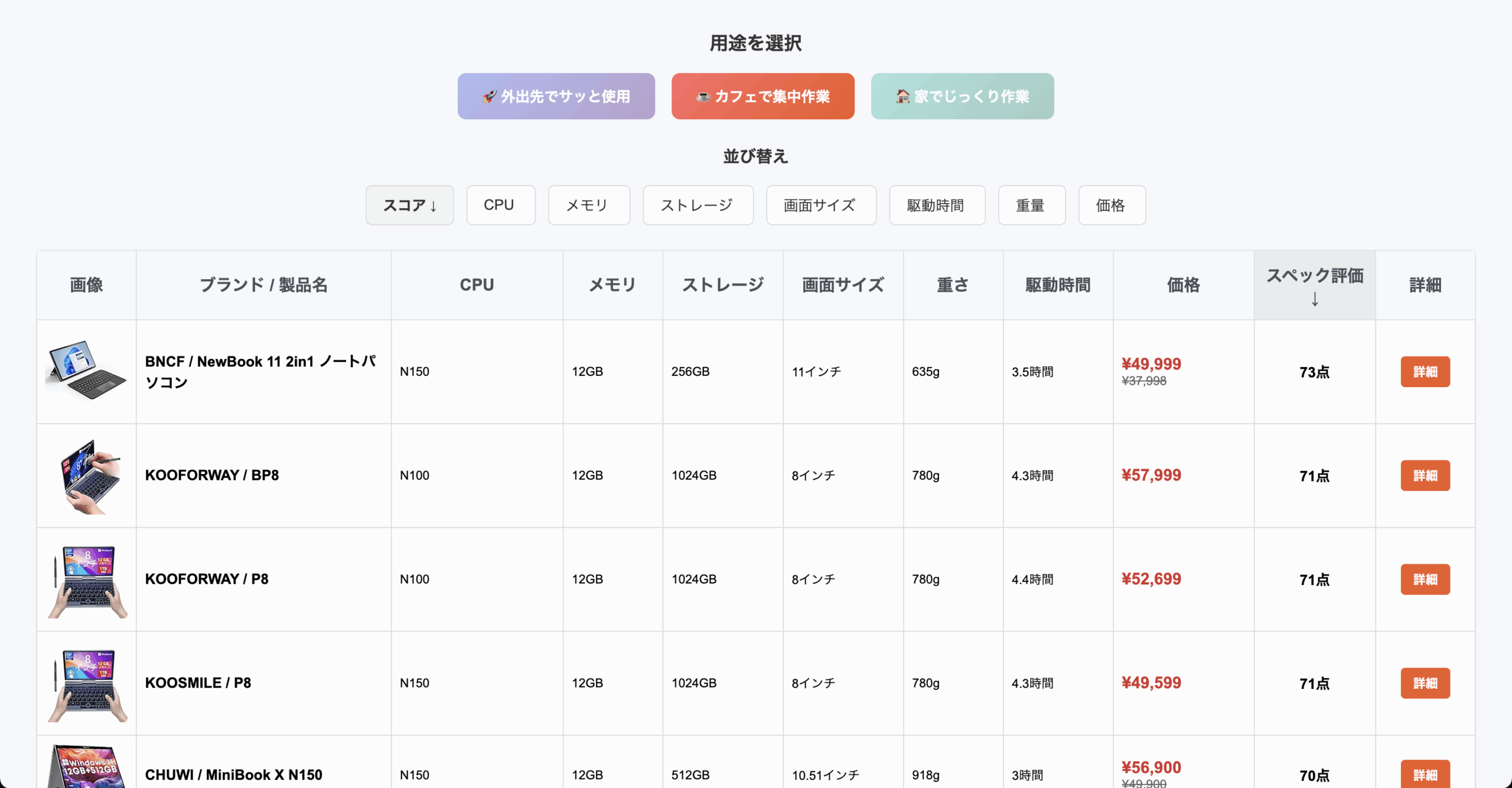
Amazonにある8〜14インチの小型WindowsタブレットやノートPCを、スペック別にスコア化して比較・ランキング。