こんにちは、パソコン大好きなせせらです。
Ubuntuでグーグルクロームを入れようとしたら躓いたので、今回はその解決策などを書いていこうと思います。
実行環境
OSは「Ubuntu 20.04.3 LTS」です。
使用したノートPCはDELLのInspiron 14 5415です。CPUがRyzen5500Uのやつです。
クロームが入れられない
クロームのサイトから「64 ビット .deb(Debian/Ubuntu 用)」をダウンロード。
その後ファイルを開いてインストールしようとしましたが、できませんでした。
改善方法
直接インストールするのではなく、ターミナル(端末)からコマンドを入力する事で解決します。
まずは「ctrl + alt + Tキー」でターミナルを開いてください。
次に「sudo apt-get install libappindicator1」と入力してエンターを押し、libappindicator1というパッケージを入手します。
この際にパスワードを求められますが、大体の人はPC起動時に入力するパスワードでいけると思います。
パスワードを入力しようとしても画面には一文字も出てきませんが、きちんと内部で入力されている事になっているので大丈夫です。
入力し終えたらエンターキーを押し、パスワードがきちんと合っていればインストールが始まります。
libappindicator1のインストールが終わったら、ダウンロードしたファイルが存在するフォルダへ移動します。
私は、「ダウンロード」というフォルダ内にchromeのファイルが存在した為、
「cd ~/ダウンロード」
と、入力しました。
「cd」 は「チェンジディレクトリ」という意味で、ディレクトリを移動するコマンドです。
これで、サイトからダウンロードしたchromeのファイルが存在するフォルダに移動できたと思います。
次に、「sudo dpkg -i ダウンロードしたファイル名」を入力してください。
私の場合は「sudo dpkg -i google-chrome-stable_current_amd64.deb」でした。
これで問題がなければインストールが始まります。
インストールが終わったら、アプリケーションの一覧が表示される画面にクロームが入っている事を確認してください。
Ubuntuの作業環境を整えて開発学習やAIツール活用へ進む場合は、高額な講座を選ぶ前に、自分にスクールが必要な段階かも確認しておくと判断しやすくなります。AIスクールをおすすめしない人では、目的・作業時間・成果物の準備が整っているかを整理しています。
開発・プログラミング記事をまとめて読む
プログラミング・開発記事まとめ
Nexforge内の学習順、環境構築、TypeScript、Rust/Gleam、Linuxトラブル対応の記事を目的別にまとめています。
Ubuntu・Linux設定と入力トラブルの関連記事
開発環境、Linux設定、入力・画面トラブルで近い症状を探したい時は、目的に近いカードから選んでください。
Ubuntu開発環境
Ubuntuで開発環境を作る時に、Node.js、JDK、Make、Claude Codeの入口を確認します。
Ubuntu・Linux設定
日本語入力、Chrome、Ryzenノート、GPUドライバーなど環境設定の詰まりを確認します。
入力・画面トラブル
タッチパッド、ジェスチャー、画面ちらつき、iPadキーボード周りのトラブルを確認します。

Amazon の PC をスコア化してみた
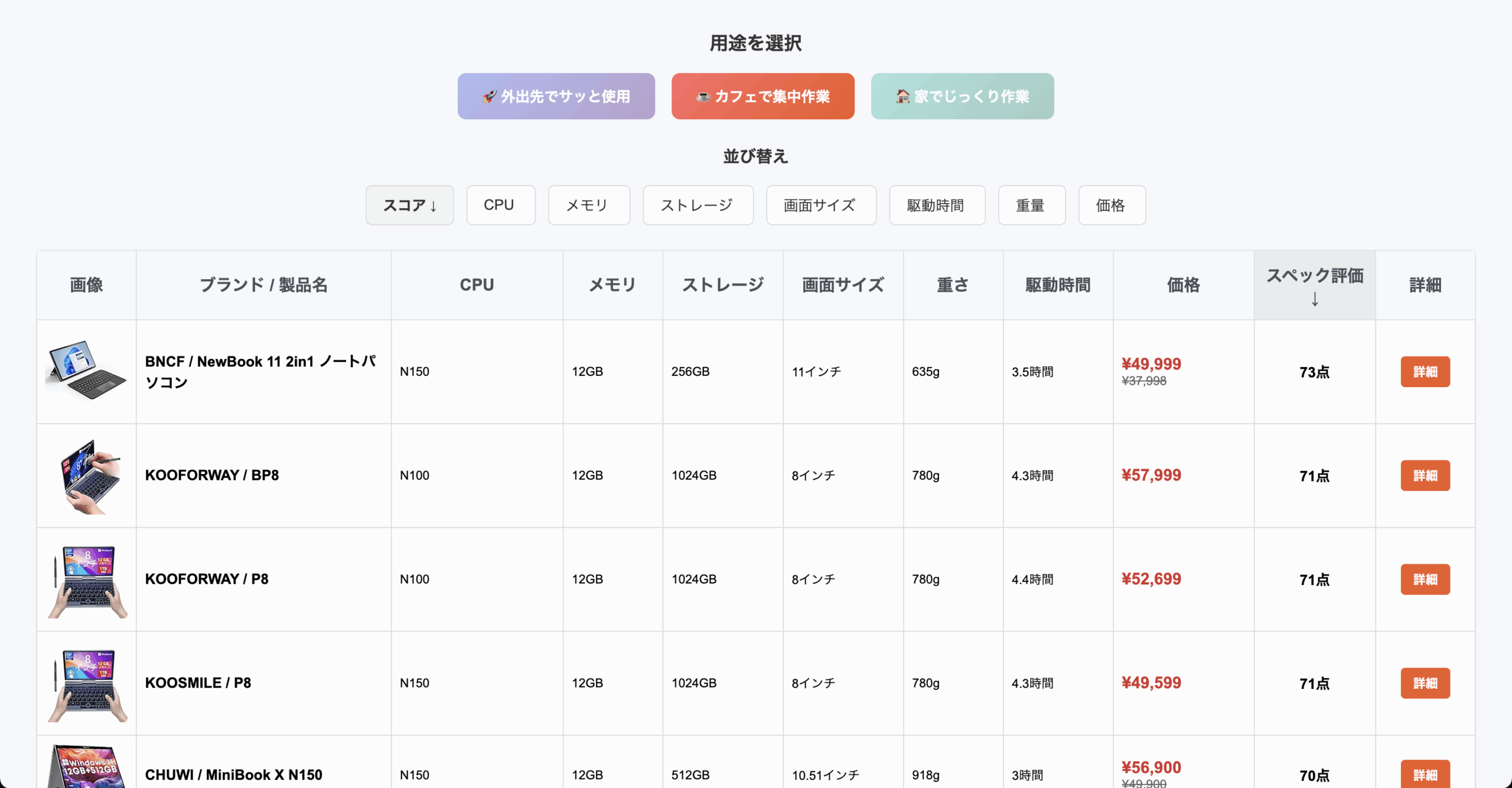
Amazonにある8〜14インチの小型WindowsタブレットやノートPCを、スペック別にスコア化して比較・ランキング。