
PR:この記事にはアフィリエイトリンクが含まれます。
オンライン会議のホワイトボードにペンタブレットを使うと、図や補足を書き込みながら参加者と共有できます。手元のペン操作がPC画面に反映されるので、慣れるまではポインターの動きに戸惑うこともあります。
会議用では、筆圧の細かな違いより作業面の広さと接続方法が使い勝手を左右します。ショートカットキーの数も使いやすさに関わります。机の広さや普段の会議を思い浮かべると、必要な機能が見えてきます。
4台を先に一覧
今回の4台は、コンパクトな作業面のモデルから、広さと多くの操作キーを備えたモデルまでそろっています。主な違いがわかるよう、作業面と接続方法を先に並べました。
| 商品 | 作業面 | 接続 | 会議での特徴 |
|---|---|---|---|
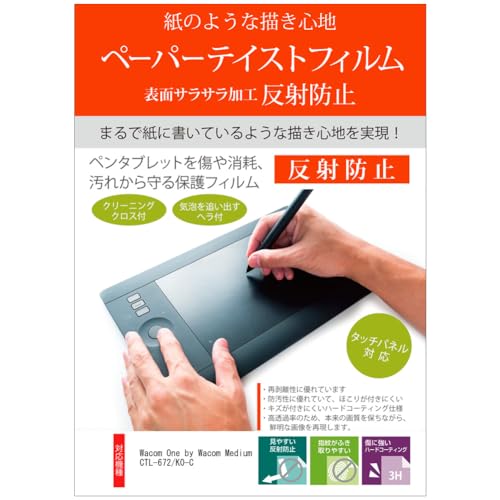 One by Wacom Medium One by Wacom Medium | 216 × 135 mm | USB-A | 充電不要のペンで基本の書き込み |
 Wacom One M Wacom One M | 216 × 135 mm | USB-C・Bluetooth | 無線接続とペンのサイドスイッチ |
 Deco mini7W V2 Deco mini7W V2 | 177.8 × 111 mm | USB-C・Bluetooth | 8個のカスタマイズキー |
 Inspiroy 2 L Inspiroy 2 L | 266.7 × 166.7 mm | USB-C有線 | 広い作業面とスクローラー |
価格は販売店やセールの時期で変わります。購入時の販売価格を確認しつつ、無線機能や作業面など、会議で使う機能とのバランスを見ておくと判断しやすいですよ。
One by Wacom
One by Wacom Mediumは、216 × 135 mmの作業面を持つUSB-A接続モデルです。会議資料やPDFに手書きで補足したい人におすすめです。初めてペン入力を試す場合にもわかりやすい構成でしょう。
ペンはバッテリーレスで、充電の手間がありません。筆圧は2,048レベルに対応します。会議の板書では、繊細な線を描き分けることより、書き込みやすさや操作への慣れが実用面で重要です。
本体にショートカットキーはありません。消しゴムや色を頻繁に切り替える場合は、アプリのメニューやPCのキーボードを使うことになります。操作をシンプルにしたい人には合いますが、キー操作を手元で済ませたい人には物足りないでしょう。
付属ケーブルはMicro USB – USB-Aです。タブレット側とPC側の端子形状は、接続前に確認しておきましょう。対応OSはWindows 7以降、OS X 10.10以降、Chrome OS 87以降です。無線機能のない基本モデルですね。
Wacom One M
Wacom One Mの作業面は216 × 135 mm。USB-C接続とBluetooth 5.1 Low Energyに対応し、使う場所に合わせて接続方法を選べます。配線を減らしたい机ではBluetooth、有線接続を使いたい場面ではUSB-Cが便利です。
ペンはバッテリーレスで、筆圧4,096レベルと±60°の傾き検知に対応しています。サイドスイッチを2つ備え、アプリ側で機能を割り当てれば、消しゴムへの切り替えなどをペンから操作できます。会議中にキーボードへ手を伸ばす回数も減らせます。
タブレット本体は充電式で、連続駆動は15時間以上。充電時間は約3.5時間です。無線で使う際は本体の充電が必要ですが、ペンの電池交換は不要です。重量は350 gで、同じ作業面を持つOne by Wacom Mediumより軽くなっています。
本体にExpressKeyはありません。複数の本体キーを使い分けるより、無線接続とペン側のスイッチを活用したい人に合います。対応OSはWindows 10以降、macOS 11以降、Android 8以降、最新バージョンのChromeOSです。
Deco mini7W
Deco mini7W V2の作業エリアは177.8 × 111 mm。今回の4台で最もコンパクトです。机のスペースを抑えたい人や、短い注釈、図の追記が中心の人におすすめします。
本体にはカスタマイズ可能なショートカットキーを8個搭載しています。よく使う操作を割り当てれば、ホワイトボードの消去や拡大縮小などを手元から呼び出せます。会議アプリによって割り当てられる機能は異なりますが、活用できれば操作がまとまります。
接続はUSB-C有線またはBluetooth 5.0です。タブレット本体には1,000 mAhのバッテリーを内蔵し、最長13時間駆動します。ペンはバッテリーフリーで充電不要。無線で使う日は、会議前に本体の残量を確認しておくと安心ですね。
筆圧は8,192レベル、傾き検知は60°に対応しています。会議メモだけなら性能を使い切る機会は少なそうですが、普段から図やイラストを描く人には活用の幅があります。作業面の広さより、持ち運びやすさと本体キーを重視する人におすすめです。
Inspiroy 2 L
Inspiroy 2 Lの作業エリアは266.7 × 166.7 mm。今回の4台の中で最も広く、図を大きく描いたり、資料に複数の注釈を書き込んだりする場面で広さを活かせます。手元に余裕が欲しい人にうれしいサイズです。
操作系も充実しています。プログラム可能なキーが8つ、3つのグループキー、スクローラーを搭載。画面のスクロールやツールの切り替えをよく使う人は、操作を割り当てて手の移動を減らせます。
ペンはバッテリーフリーEMR方式で、筆圧8,192レベル、傾き検知±60°に対応しています。接続はUSB-C有線のみで、ワイヤレス接続には対応しません。机に置いてケーブルでつないで使う人に合うモデルです。
本体サイズは352.5 × 208.7 mmで、重量は600 g。持ち運びやすさより、広い板書スペースと操作キーを優先した構成ですね。対応OSはWindows 7以降、macOS 10.12以降、ChromeOS 88以降、Android 6.0以降、Ubuntu 20.04 LTSのLinuxです。
結論
初めて会議用のペンタブレットを使う人には、基本の書き込みができるOne by Wacom Mediumをおすすめします。無線接続やペンのスイッチも使いたいなら、同じ作業面でBluetoothに対応するWacom One Mが有力です。
机が狭い人や本体キーを多く使いたい人にはDeco mini7W V2。大きな図や長い注釈をゆったり描くならInspiroy 2 Lが適しています。会議の板書が中心なら、筆圧レベルの数字だけでなく、作業面と操作系も確認しましょう。
購入前には、使うPCのOSや端子、会議アプリのペン入力対応も確認しておきたいところ。一般的な会議メモにはWacom One M、無線不要でシンプルな構成ならOne by Wacom Mediumをおすすめします。

Amazon の PC をスコア化してみた

Amazonにある8〜14インチの小型WindowsタブレットやノートPCを、スペック別にスコア化して比較・ランキング。
