
PR:この記事にはアフィリエイトリンクが含まれます。
4Kで60Hzの表示や最大96Wの給電を掲げる製品でも、PC側の映像出力仕様やモニターの入力端子によって接続条件は異なります。4製品は画面数や給電力、端子構成にも差があります。
早見表
| 製品 | 画面・給電 | LAN・端子の特徴 | 価格目安 |
|---|---|---|---|
 エレコム DST-W13 エレコム DST-W13 | 最大4台、4Kで最大60Hz・給電最大96W | 2.5Gbps LAN、HDMI・DisplayPort、SD/microSD | 49,324円(税込・希望小売価格) |
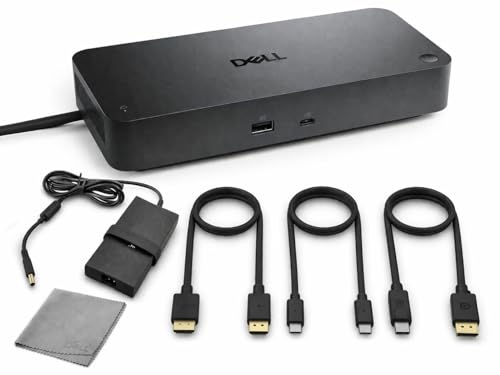 Dell Pro SD25TB4 Dell Pro SD25TB4 | 最大4台、4Kで最大60Hz・Dell製PCへ最大130W | 2.5GbE、HDMI 2.1、DisplayPort×2 | 販売店・時期で変動 |
| Surface Thunderbolt 4 Dock | 最大2台を4Kで60Hz・給電最大96W | 2.5Gbps LAN、映像はUSB-C接続 | 販売店・時期で変動 |
 StarTech.com TB4CDOCK StarTech.com TB4CDOCK | 最大2台を4Kで60Hz、または1台を8Kで30Hz・給電最大96W | 1Gbps LAN、下流Thunderbolt 4×3、SD | 販売店・時期で変動 |
エレコムの49,324円は公式の希望小売価格(税込)です。実売価格は店や時期で変わるので、購入時点の表示を確認してください。
表記の最大値は、ドックが扱える上限です。2台を4Kで60Hzの同時表示にできるかは、ノートPCの映像出力仕様や接続構成によって変わります。
モニター側の入力端子と有線LANの速度も、実際の使い勝手を左右します。複数の端子を持つモニターを使うなら、つなぎ先を合わせやすいかも見ておきたいですね。
DST-W13
エレコムのDST-W13は、HDMI×1、DisplayPort×2、Thunderbolt 4×1を搭載しています。外部画面は最大4台で、2.5Gbps LANも利用できます。
USBは10GbpsのUSB-Cが1口、10GbpsのUSB-Aが2口、5GbpsのUSB-Aが2口。SDとmicroSDのカードスロットに加え、3.5mmオーディオ端子も備えています。
Windows 10と11、macOS、iPadOSに対応し、ノートPCへの給電は最大96Wです。公式の希望小売価格は49,324円(税込)で、実売価格は時期と店によって変わります。画面やカード、USB機器を一台にまとめたい人には、この構成がおすすめです。
Dell SD25TB4
Dell Pro Thunderbolt 4 Smart Dock SD25TB4は、DisplayPort 1.4を2口、HDMI 2.1を1口、映像対応USB-Cを1口備えます。外部画面は最大4台。4Kで60Hzの表示にはPC側の対応仕様も関わります。
給電はDell製PCへ最大130W、その他のPCへ最大96Wです。Dell製ノートPCを使い、給電力にも余裕を持たせたい人には便利な仕様ですね。有線LANは2.5GbEです。
USB-Aは10Gbps対応が4口、USB-Cは10Gbps対応が1口。Windows 10と11のほか、Ubuntu、RHEL、ChromeOS、macOSにも対応します。USB-A接続の周辺機器が多い職場でも、接続先を確保しやすいでしょう。
Surface Dock
Surface Thunderbolt 4 Dockは、Thunderbolt 4またはUSB4対応のWindows 10か11のPC向けです。対応PCなら最大2台の4K、60Hz画面を使えます。給電は最大96W、有線LANは2.5Gbpsです。
本体にHDMI端子とDisplayPort端子はありません。映像はUSB-C経由で出力するため、HDMIかDisplayPort入力のモニターには、対応ケーブルかアダプターが必要です。
USB-Cは3口、USB-A 3.2 Gen 2も3口あり、3.5mmオーディオ端子も搭載。Surfaceを含む対応Windows PCで、USB-C接続の周辺機器をまとめたい人におすすめです。
StarTech TB4
StarTech.comのThunderbolt 4 Docking Stationは、Thunderbolt 4対応Windows PCで最大2台の4K、60Hz画面に対応します。1台なら8K、30Hzの接続も可能で、給電は最大96Wです。
PC接続用とは別に、下流用Thunderbolt 4を3口搭載しています。USB-Aは10Gbpsが3口、USB 2.0が1口。SD UHS-IIカードスロットと3.5mm TRRSオーディオ端子も備えます。
有線LANは1Gbpsです。LANが1Gbpsで足りて、Thunderbolt機器を複数つなぐ人には、下流Thunderbolt 4が3口ある点が便利。macOS Big Sur以降にも対応しています。
結論
2台の4K、60Hzモニターを使うなら、PC本体のThunderbolt 4またはUSB4対応と、外部画面の上限を確認しましょう。ドックが対応していても、PC側の仕様で同時表示の条件は変わります。
HDMI端子とDisplayPort端子、カードスロットを重視する人にはエレコムがおすすめです。Dell製PCへの最大130W給電やUSB-Aの多さを優先するならDell、USB-C経由で映像をつなぐSurface環境にはSurface Dockを選ぶとよいでしょう。下流Thunderbolt 4を3口必要とする場合はStarTech.comが合います。
給電力や映像端子、LAN速度、USBポート数を机の機器と照らし合わせれば、必要な仕様を絞れます。導入前にPCとモニターの仕様も確認しておくと、接続条件の行き違いを防げますよ。

Amazon の PC をスコア化してみた

Amazonにある8〜14インチの小型WindowsタブレットやノートPCを、スペック別にスコア化して比較・ランキング。
