
PR:この記事にはアフィリエイトリンクが含まれます。
在宅開発では、画面共有だけで終わらない日もあります。朝会や設計レビューで顔を映すとき、ノートPC内蔵カメラの画角やピントが気になりませんか。デスクに置く4Kウェブカメラなら、その不満を補えます。
4機種とも4K、オートフォーカス、USB-C接続に対応しています。画角や自動追跡、プライバシー機能はそれぞれ違います。主な仕様を表にまとめました。
| 製品 | 映像・フォーカス | 画角・接続 | プライバシーと特徴 |
|---|---|---|---|
 ロジクール MX BRIO 700 ロジクール MX BRIO 700 | 4K 30fps、1080p 60fps、AF | 65°・78°・90°、USB-C 3.0 | 回転式シャッター、Show Mode |
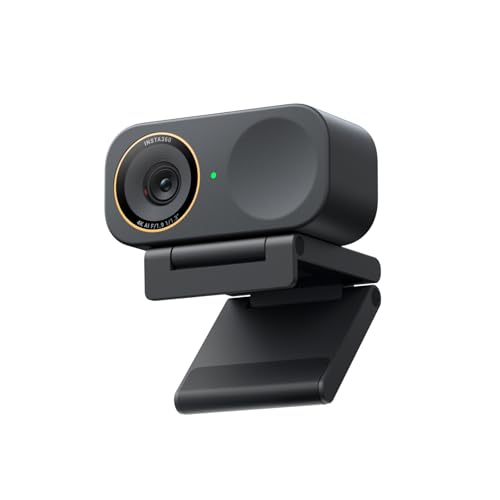 Insta360 Link 2C Pro Insta360 Link 2C Pro | 4K 30fps、1080p 60fps、AF | 83.9° DFOV固定、USB-C 2.0 | レンズを塞ぐスイッチ、HDR |
| Razer Kiyo V2 Pro | 4K 60fps、AF・MF | 86°、USB-C 3.0 | リング式シャッター、HDR |
 OBSBOT Tiny 2 Lite OBSBOT Tiny 2 Lite | 4K 30fps、1080p 60fps、AF・MF | 79.4° DFOV、USB-C | 下向きでSleep Mode、AI追跡 |
4K映像の実用性
4K UHDは3840×2160画素。フルHDの1920×1080に比べると、画素数は約4倍です。細部を映しやすく、録画映像を切り抜くときも画角を調整できます。ただし、会議アプリが4K送信に対応するとは限りません。
在宅開発の定例会議では、相手が小さな画面で参加したり、通信量を抑える設定を使ったりします。カメラが4K対応でも、配信映像はフルHD以下になることがあります。きれいな映像が、そのまま相手へ届くわけではないんです。
資料を手元に映すときや、録画を後から編集するときは画素数の多さが生きます。切り抜いた映像にも細部を残しやすいからです。4Kで撮影しておくと、素材を細かく残して必要な範囲を切り出せます。用途の見通しも立てやすいでしょう。
30fpsと60fpsでは映像の動き方が変わります。座って話す会議なら30fpsでも扱いやすく、立って説明したり手元を動かしたりするなら60fpsが滑らかです。動きの多い場面ほど差が分かります。
ピントの安定感
オートフォーカスは、顔を近づけたり資料を手に取ったりしたときにピントを合わせ直す機能です。距離が変わる会議では頼りになります。姿勢をよく変える人には、ありがたいですよね。
ただ、ピントが動くたびに画面の注目も移ります。顔から机上の資料へ視線が動くこともあります。資料を見せる機会の多い人にはAFが便利ですが、顔だけ映すデスクではピントが頻繁に変わらないほうが自然です。
MX BRIO 700とLink 2C Proはオートフォーカスに対応しています。Kiyo V2 ProとTiny 2 Liteはオートとマニュアルを切り替えられます。顔や机上の一定位置にピントを置く使い方も可能です。
MX BRIO 700
MX BRIO 700は4K UHD 30fpsに対応し、1080pなら60fpsで撮れます。画角は65°、78°、90°の3段階。顔を大きく映すか机の一部まで入れるか、会議に合わせて範囲を変えられます。
シャッターは回転式の一体型です。レンズを物理的に覆い、カメラを設置したまま手元で開閉できます。会議の予定がない時間も、机に置いた状態でプライバシーを守れます。
Show Modeではカメラを下へ傾け、デスク上の資料を映せます。最大4倍のデジタルズームとノイズリダクション付きステレオマイクも搭載。資料の提示から音声収録まで、一台で対応できます。
Link 2C Pro
Link 2C Proは4K 30fpsと1080p 60fpsに対応します。1.3分の1インチセンサーとHDRも搭載。オートフォーカスの範囲は12cmから無限遠で、手元の物を映すときも距離に応じてピントを合わせ直します。
画角は83.9° DFOVと71.4° HFOVの固定式です。オートフレーミングはデジタルズームとクロップで被写体を中央に保ちます。画角そのものは変わらず、カメラ側で被写体の位置を調整する仕組みです。
プライバシースイッチを入れるとレンズを物理的に遮断できます。USB-CケーブルはUSB 2.0接続で、USB-C to USB-Aアダプターも付属。USB-Aポート中心のPCでも接続できます。
Kiyo V2 Pro
Kiyo V2 Proは4Kで最大60fps。4K 30fpsや1440p、1080pなど、複数の撮影サイズとフレームレートから選べます。会議では負荷を抑え、配信や録画では滑らかさを優先する設定も可能です。
フォーカスはオートとマニュアルを切り替えられます。画角は86°で設定でき、レンズ周囲のリングを回す一体型シャッターも搭載。USB-C to USB-CのUSB 3.0接続で、付属ケーブルは2mです。
Sony STARVIS 2の8.3MPセンサーを搭載し、HDRは30fpsで使えます。4K 60fpsとHDRを同時に使う仕様ではないため、動きを優先するかHDRを使うかで設定が変わります。
Razer Kiyo V2 Pro
Amazonで探すTiny 2 Lite
Tiny 2 Liteは4K 30fpsと1080p 60fpsに対応し、PDAFオートフォーカスとマニュアルフォーカスを搭載。最短撮影距離は10cmです。近くの物を映すときも、AFとMFを切り替えてピントを調整できます。
2軸ジンバルとAI自動追跡を備え、被写体の動きに合わせてカメラの向きを変えます。ズームも自動で調整。追跡範囲や画角をカメラ本体の動きで補う仕組みで、固定式カメラとは映し方が異なります。
カメラを下向きにするとSleep Modeに切り替わり、静止画像を表示します。レンズを物理的に覆う方式ではありません。USB-C to USB-CケーブルとUSB-C to USB-Aアダプターが付属します。
結論
顔中心の会議と手元の資料共有を両立したい人には、画角を3段階で変えられShow Modeも備えるMX BRIO 700がおすすめです。固定画角と自動フレーミング、物理スイッチを重視するならLink 2C Proが合います。
配信で4K 60fpsとマニュアルフォーカスを使いたい人には、Kiyo V2 Proがおすすめです。プレゼン中に動くなら、AI追跡とジンバルを備えたTiny 2 Liteが便利。価格は時期や販売店で変わるため、購入時点の表示も確かめてください。
在宅開発の定例会議が中心なら4Kの数字だけで決めず、画角と60fpsの必要性、シャッターの方式まで確認すると安心です。カメラをデスクに置いたままにする人は、物理シャッターの使いやすさも判断材料に入れたいですね。

Amazon の PC をスコア化してみた

Amazonにある8〜14インチの小型WindowsタブレットやノートPCを、スペック別にスコア化して比較・ランキング。
