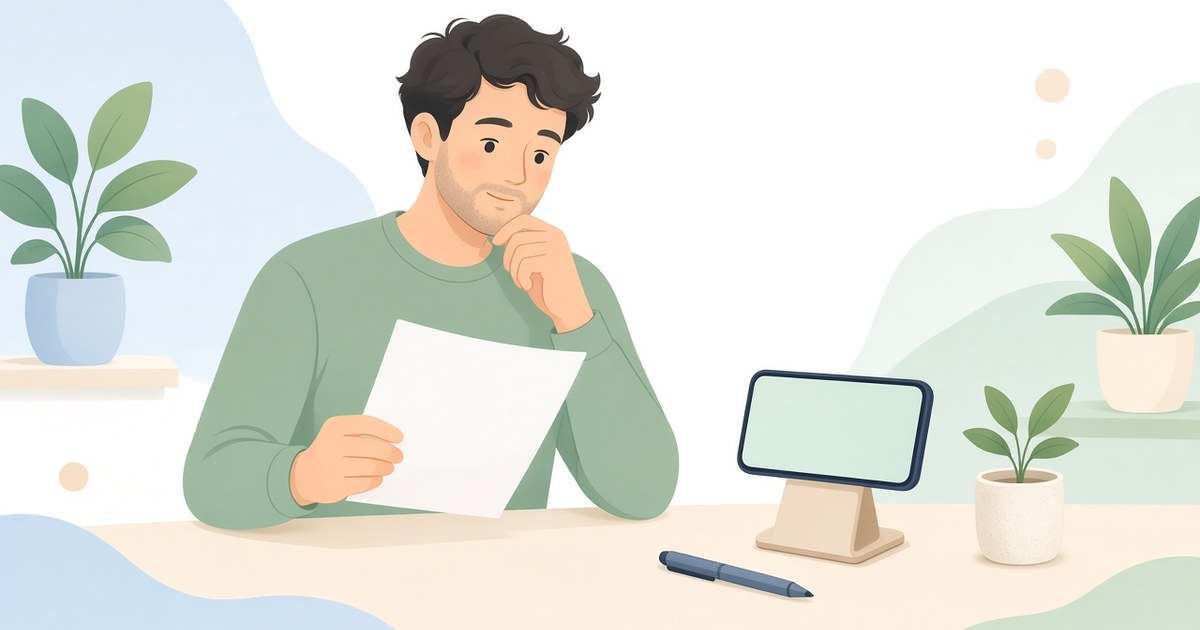

スマホの資料を紙に写すと、文字が抜けたり数字を間違えたりしてしまう。正確に写せるようになりたいな。
気をつけて写したつもりでも、間違いが見つかるとがっかりしますよね。
短く区切って写そう
スマホの資料は意味の切れ目で短く区切り、写すたびに元の表示と照らし合わせてみてください。一度に覚えて書く量を減らすと、間違えた場所や抜けた部分をその場で確かめやすくなります。
最後にまとめて見直すだけでなく、次の順で少しずつ進めます。
- 写す範囲の文字を拡大し、読み始める位置を確かめる
- 一文や項目の切れ目まで読み、その範囲を紙に写す
- スマホと紙を見比べ、文字の抜け・重複・書き違いを確かめる
- 確認した範囲の終わりを見てから、次の範囲へ進む
元の場所を見失うとき
スマホは紙の近くに置き、表示を動かすのは写した範囲の確認が済んでからにします。拡大しすぎて行の左右が隠れるときは、行末まで追える大きさに戻すと、続きを探しやすくなります。
ブラウザやPDF閲覧アプリの拡大表示を使い、拡大できない資料はスクリーンショットで写す範囲を表示する方法もあります。前後の行や見出しを少し残すと、似た文章が続く場所でも位置を確かめられます。
数字や記号を確かめよう
数字は文章の意味だけで見直さず、次の項目を元の資料と見比べてみてください。
- 桁
- 小数点
- 符号
- 単位
数字の並びが合っていても、記号や単位の抜けで内容が変わるため、そこまでを一組として確認します。
読みにくい文字は推測で埋めず、拡大しても読めなければ、そこを空けて印を付けておきます。元の資料の別ページや作成者に確認するときは、ページと項目、読めない箇所を示すと、確かめたい場所がはっきりします。
手書きが必要か迷うとき
紙で読むことが目的なら、次の方法で書き写す量を減らせます。
- 資料を印刷する
- 必要な部分をメモアプリへコピーしてから印刷する
決められた用紙への手書きが必要な場合は、少し写しては元の資料と見比べることを繰り返してみてください。
画像内の文字は、Google レンズなどの文字認識で取り出す方法もあります。ただし、読み取った文字にも間違いはあるため、紙へ移す前に元の画像と見比べ、特に数字や記号を確かめてみてください。
紙面が暗いとき
紙の文字が見えにくいときは、部屋の照明をつけ、紙の位置を変えて手やスマホの影を避けてみてください。それで読み取れる明るさになれば、照明を買い足す必要はありません。
手元の光が足りない場合は、補助照明を紙面へ向け、スマホの画面に光が映り込まない位置に動かしてみてください。明るくするだけで写し間違いを防げるわけではないので、元の資料との見比べは続けてください。
この補助照明の一例が、アイリスオーヤマ LDL-QLDL-Bです。調光・調色に対応し、手元を照らす光の明るさや色を調整できます。
購入前に、机の上に台座を置き、紙も広げられるか確かめてみてください。

数字のある項目から
まずは数字のある項目を写すときに、桁・小数点・符号・単位まで元の資料と見比べてみてください。

Amazon の PC をスコア化してみた

Amazonにある8〜14インチの小型WindowsタブレットやノートPCを、スペック別にスコア化して比較・ランキング。