
PR:この記事にはアフィリエイトリンクが含まれます。
在宅で開発していると、IDEやブラウザー、仕様書を並べて画面が手狭になりがちですよね。タッチ対応のモバイルモニターを加えれば作業場所が増え、指で拡大やスクロールもできます。
コードを書く中心はキーボードとマウス。それでも、ブラウザーの動作確認やPDF、ワイヤーフレームを開く場面では、指で触れる操作が役立ちます。タッチを補助として捉えると、導入後の使い道も想像しやすくなります。
ここでは14型と15.6型から5機種を取り上げます。画素数や重さ、対応OSには違いがあり、家の机に置くかノートPCと持ち出すかで、見るべき仕様も変わります。
候補早見表
| 製品 | 画面・タッチ | 重さなど | 参考価格 |
|---|---|---|---|
 Lenovo ThinkVision M14t Gen 2 Lenovo ThinkVision M14t Gen 2 | 14型・2240×1400・10点、ペン付属 | 約700g、縦回転対応 | 53,900円(税込) |
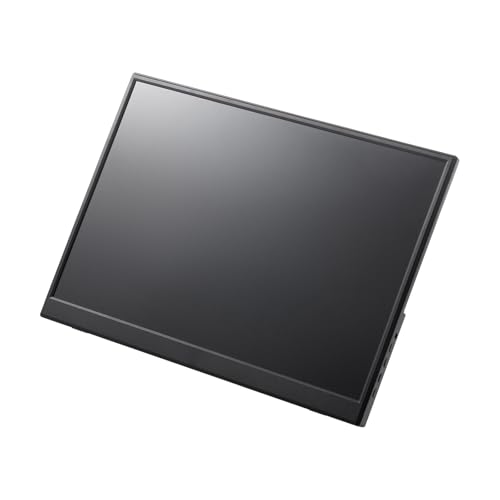 サンワサプライ DP-08 サンワサプライ DP-08 | 14型・1920×1200・10点 | 約600g、収納ケース付属 | 44,000円(税込) |
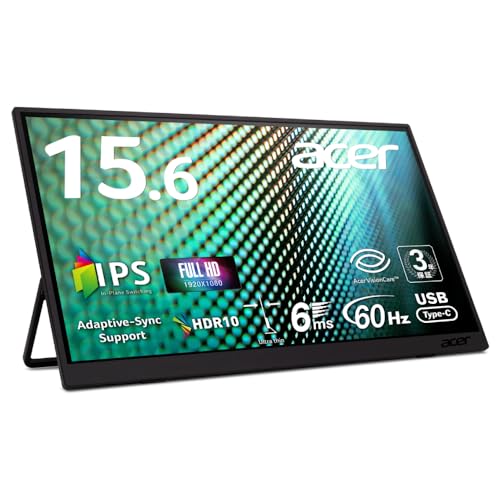 Acer PM161QTA1bmiuux Acer PM161QTA1bmiuux | 15.6型・フルHD・10点 | 約700g、Windows 10以降 | — |
 ASUS ZenScreen Touch MB16AMTR ASUS ZenScreen Touch MB16AMTR | 15.6型・フルHD・最大10点 | 約1.15kg、バッテリー内蔵 | — |
 MSI PRO MP161E6T MSI PRO MP161E6T | 15.6型・フルHD・10点 | 約0.9kg、360°回転 | — |
表に載せた公式希望小売価格は目安です。実売価格は時期や販売店で変わるため、購入時に最新価格を確かめてください。
14型の2機種は16:10で縦方向の表示領域を取りやすく、コードや縦長の資料を追うときに便利です。15.6型は表示面が広く、ブラウザーのプレビューや複数ウィンドウを並べやすくなります。
接続は端子の形だけで決められません。ノートPC側のUSB-Cが映像出力に対応するか確認し、HDMIを使うときはモニターへの電源供給とタッチ信号用USBも確かめましょう。
M14t Gen 2
Lenovo ThinkVision M14t Gen 2は14型、2240×1400ドットの16:10画面です。5機種で画素数が最も多く、コードや細かな図面を見やすく表示したい人におすすめします。
10点タッチに対応し、パッシブペンも付属。PDFの仕様書に注釈を入れたり、設計画面の一部をペンで示したりする作業を手元で行えます。タッチのよさを活かせるでしょう。
スタンドはチルト0〜90°と縦回転±90°に対応し、高さも11mm調整できます。縦長のログやソースコードを表示したいときに便利です。姿勢に合わせて角度も変えられます。
USB-Cは2基あり、映像出力対応PCとはケーブル1本で映像入力と給電ができます。Windows 10および11をサポート。Mac OSは管理ソフトの対応OSですが、タッチ動作は明確でないため、直接操作をする人はメーカーに確認してください。
サンワ DP-08
サンワサプライDP-08は14型WUXGA(1920×1200)画面で、重さは約600g。収納ケースも付属します。持ち出す荷物を抑えたい人には、この軽さがうれしいでしょう。
WindowsとChrome OSで10点タッチを使えます。Macは映像表示に対応しますが、タッチには対応しません。Macで外部画面を増やす用途には使えますが、直接操作を前提にする人には合いません。
映像入力はUSB-Cが2基とミニHDMIが1基です。HDMI接続では電源とタッチ信号用USBケーブルが別途必要。PCのUSB-Cで映像とタッチを扱う場合は、DisplayPort Alt Modeに対応しているか確かめてください。
100WのPDアダプターを接続すると、PCへのパススルー給電は最大45Wです。開発用ノートPCの消費電力によって充電の余裕が変わるため、必要な電力と照らし合わせてください。
Acer PM161QTA
Acer PM161QTA1bmiuuxは15.6型のフルHD画面を搭載し、本体は約700gです。カバーを付けると約1.09kgになります。15.6型の表示面を持ち運びたい人におすすめです。
Windows 10以降で10点マルチタッチに対応。USB-Cなら映像・データ・給電をケーブル1本にまとめられるので、机の上の配線を減らせます。
映像入力はUSB-Cが2基とmini HDMIです。mini HDMIで映像を受けるときはUSB-Cから給電し、タッチ信号もPCとUSB-Cで接続します。HDMIの映像ケーブルだけではタッチを使えません。
スタンドは折りたたみ式で、0〜90°のチルトに対応。三脚用のネジ穴もあり、机での角度調整にも三脚への設置にも使えます。
ASUS MB16AMTR
ASUS ZenScreen Touch MB16AMTRは15.6型フルHD画面と7800mAhのバッテリーを搭載し、駆動時間は最大4時間です。コンセントのない場所でも画面を使えるのが便利。実際の駆動時間は使用条件によって変わります。
PCAP方式のタッチは最大10点で、同時10点タッチはWindows 10以降に対応します。本体は約1.15kg。持ち運びの軽さより、内蔵バッテリーを重視する人にはASUSが合います。
映像はUSB-Cまたはmini HDMIから入力。HDMI接続ではタッチ信号用のUSBケーブルを別につなぎます。HDMIのみ対応するPCにも画面は映せますが、その分ケーブルが増えます。
折りたたみ式キックスタンドは縦置きと横置きに対応し、三脚用ソケットも装備しています。USB-Cの電力供給は10Wです。電源から離れた場所でタッチ操作も必要なら、この機種を検討してください。
MSI MP161E6T
MSI PRO MP161E6Tは15.6型フルHDで60Hz。本体は約0.9kgで、専用スリーブケースも付属します。15.6型を持ち歩く負担を抑えたい人におすすめです。
10点マルチタッチ対応ですが、使えるのは対応OSのPCにUSB-C接続した場合です。対応OSの具体名は製品ページに記載されていないため、購入前にメーカーへ確認してください。
映像入力はUSB-CとHDMIです。USB-Cなら映像と給電を1本にまとめられ、タッチも同じ接続で使えます。HDMIで映像を映す場合、タッチ操作には対応しません。
スタンドは角度を180°調整でき、360°回転にも対応。VESA 75mmとカメラ用の四分の一インチネジも使えます。ログや長いページを縦向きで表示したい人にも便利です。
結論
画面の細かさとペン入力、縦回転をまとめて求めるならLenovo M14t Gen 2がおすすめです。14型16:10で軽さを重視する人には、WindowsやChrome OSで使えるサンワDP-08が合います。
15.6型を軽く持ち運びたい人にはAcer、電源のない場所で使う人にはバッテリー内蔵のASUS、回転や設置の自由度を求める人にはMSIが適しています。タッチ対応OSと接続条件はPC側の仕様と照らしておきましょう。
在宅開発では、コード入力をノートPCに任せ、外部画面に資料や動作確認中のブラウザーを置くと画面を活かせます。タッチは拡大やスクロールを補助する機能です。使っているPCで動く接続方式を選べば、買った後も迷わず使えます。

Amazon の PC をスコア化してみた

Amazonにある8〜14インチの小型WindowsタブレットやノートPCを、スペック別にスコア化して比較・ランキング。
