
PR:この記事にはアフィリエイトリンクが含まれます。
開発PCにWi-Fi 7 PCIe無線LANカードを追加すれば、LANケーブルを引きにくい部屋でも無線接続できます。大きなファイルの転送やリモート開発が多い人には、環境を整える手段の一つです。
カードを選ぶときは、最大速度とPCの接続条件、アンテナの置き方を確認しましょう。今回はTP-Link、ASUS、MSIの3製品を取り上げ、仕様を紹介します。
開発PCとWi-Fi 7
Wi-Fi 7の性能を使うには、接続先のルーターもWi-Fi 7に対応している必要があります。対応機器がそろえば、広いチャンネル幅や複数の周波数帯を活用できます。
カードに記載された最大速度は規格上の数値で、実際の転送速度を保証するものではありません。ルーターの性能や電波の混雑、距離、壁の有無によって速度は変わります。
従来のルーターにも接続できますが、その場合はルーター側の規格が速度や機能の上限です。Wi-Fi 7対応カードでも、接続先が旧規格ならその性能を使い切れません。
開発作業では、ビルド成果物や仮想マシンのイメージを送ることがあります。通信の速さと安定性を考え、長時間リモート環境につなぐ人はアンテナの置き場所も意識しましょう。
3製品を一覧
3製品の最大速度と接続条件を一覧にしました。6GHz帯の数値に加えて、Bluetooth用ケーブルの接続先も確認しておきましょう。
| 製品 | 最大速度(2.4GHz・5GHz・6GHz) | 対応・接続の要点 |
|---|---|---|
 Archer TBE550E Archer TBE550E | 688/2,882/5,765Mbps | Windows 11(64ビット)、Bluetooth 5.4、磁石付き台座と1mケーブル |
 PCE-BE92BT PCE-BE92BT | 688/2,882/5,764Mbps | Windows 11、Intel第13世代以降とIntel製マザーボードが必要 |
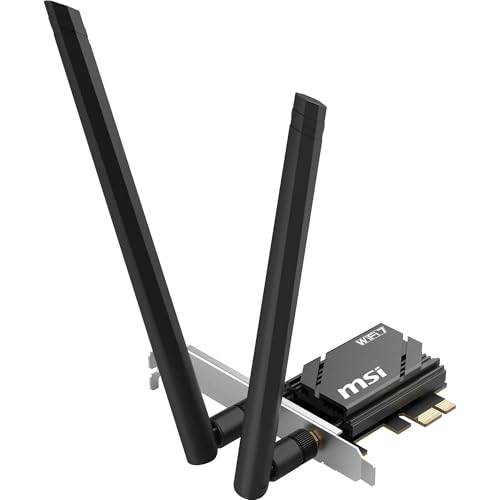 HERALD BE6500 HERALD BE6500 | 688/2,882/2,882Mbps | Windows 11、6GHz帯は最大2,882Mbps |
3製品ともBluetooth 5.4に対応します。利用時はカードとマザーボードをケーブルでつなぐ必要があり、PCIeスロットに挿すだけではBluetoothを使えません。
価格は販売店や時期によって変わります。購入時の表示価格を目安にし、必要なアンテナ台座やブラケットが付属するかも見ておくと安心です。
Archer TBE550E
6GHz帯の最大速度を重視する人には、TP-Link Archer TBE550Eがおすすめです。6GHz帯の公称速度とアンテナの設置しやすさを重視するなら、Archer TBE550Eがおすすめです。
アンテナは2本で、磁石付き台座と1mのRFケーブルが付属します。PCケースから離して机の上などに置けるため、ケース背面にアンテナを寄せたくない環境でも便利ですね。
PCIeはx1、x4、x8、x16の各スロットに対応。標準サイズに加えてロープロファイルブラケットも同梱されるので、小型ケースでも使いやすい構成です。取り付けるスロットとケースの高さは確認しましょう。
対応OSはWindows 11の64ビット版です。MLOを利用するには、Windows 11 24H2以降と対応ドライバーが必要になります。OSのバージョンが条件に合うか、先に確認しておくと安心です。
Bluetooth 5.4を使う際は、付属のBluetoothヘッダーケーブルをマザーボードのF_USBコネクターへ接続します。PCIeスロットに加えて内部USB端子も使う製品です。
PCE-BE92BT
ASUS PCE-BE92BTは、6GHz帯で最大5,764Mbpsに対応します。Archer TBE550Eとの差は公称値で1Mbps。速度の数字だけから体感差を判断するのは難しいところです。
導入前にCPUとマザーボードを確認してください。Windows 11に加え、Intel第13世代以降のCPUとIntel製マザーボードが必要です。この条件を満たすIntel構成の人におすすめできます。
取り付け先はPCI Express x1スロット専用です。外部アンテナは2本で、マグネット式ベースに載せて角度を調整できます。設置場所を変えながら、電波の入り方に合わせて向きを調整できます。
Bluetooth 5.4の利用には、付属USBケーブルをカードとマザーボードのF_USBコネクターへ接続します。WPA3にも対応しており、対応ルーターと組み合わせて利用できます。
HERALD BE6500
MSI HERALD BE6500は、2.4GHzで最大688Mbps、5GHzで2,882Mbps、6GHzでも2,882Mbpsに対応します。6GHz帯の公称速度はほかの2製品より低めなので、速度を優先する人は差を確認しておきましょう。
この製品はWindows 11に対応し、Wi-Fi 7対応ルーターと組み合わせて使えます。最大速度の数値に加えて、ルーターの対応帯域やPCを置く部屋の電波状況も考えて判断してください。
PCI Express x1スロットに取り付けるカードで、高利得のトライバンドアンテナが2本付属します。アンテナは可動式で、カードのRP-SMAコネクターに直接取り付ける方式です。
Bluetooth 5.4を使うには、付属ケーブルをマザーボードのUSB 2.0コネクターへ接続します。WPA3-PersonalとWPA3-Enterpriseに対応。MSIのサポートページにはWi-Fi 7とBluetoothのドライバーパッケージが掲載されています。
結論
6GHz帯の公称速度とアンテナの設置しやすさを重視するなら、Archer TBE550Eがおすすめです。x1からx16までのPCIeスロットに対応し、ロープロファイルブラケットも付属するため、取り付け条件の幅が広い製品です。
Intel第13世代以降のCPUとIntel製マザーボードを使っている人には、ASUS PCE-BE92BTもおすすめです。6GHz帯の最大速度はArcher TBE550Eとほぼ同等なので、PCの構成条件が合えば選びやすいでしょう。
MSI HERALD BE6500は、6GHz帯の速度より手元の構成やトライバンド対応を重視する人に合います。OS、CPU、マザーボード、空きスロット、内部USB端子を確認し、購入時点の価格を見て決めてください。

Amazon の PC をスコア化してみた

Amazonにある8〜14インチの小型WindowsタブレットやノートPCを、スペック別にスコア化して比較・ランキング。
