
Gleam言語のLinux環境構築方法について、できるだけ分かりやすく解説していきます。手順を追って確実に環境を整えていきましょう。
事前準備:必要なツールのインストール
まずは開発に必要な基本的なツールをインストールしていきます。
Gleamを使うには、ErlangとElixirが必要になります。
Erlang/OTPのインストール
Gleamの動作には、Erlang/OTPが必須となります。以下のコマンドでインストールできます:
sudo apt update
sudo apt install erlang
Erlangのインストールには少し時間がかかるかもしれませんが、焦らず待ちましょう。これはGleamの実行環境として重要な役割を果たします。
Elixirのインストール
Elixirは必須ではありませんが、あると便利な機能が使えるようになります:
sudo apt install elixirGleamのインストール方法
Gleamをインストールする方法は大きく分けて2つあります。状況に応じて使いやすい方法を選んでください。
方法1:asdfを使用したインストール(推奨)
asdfは複数のプログラミング言語やツールのバージョンを簡単に管理できるツールです
asdfを利用する事でバージョン管理が後々簡単にできるので、私はこちらをおすすめします。
# asdfのインストール
git clone https://github.com/asdf-vm/asdf.git ~/.asdf
echo '. $HOME/.asdf/asdf.sh' >> ~/.bashrc
source ~/.bashrc

# Gleamのインストール
asdf plugin add gleam
asdf install gleam latest
asdf global gleam latest
方法2:バイナリを直接インストール
シンプルに使いたい場合は、こちらの方法でも問題ありません:
curl -O -L https://github.com/gleam-lang/gleam/releases/download/v0.33.0/gleam-v0.33.0-linux-amd64.tar.gz
tar -xf gleam-v0.33.0-linux-amd64.tar.gz
sudo mv gleam /usr/local/bin/
インストール確認とプロジェクト作成
インストールができたら、まずはバージョンを確認してみましょう。これで正しくインストールできているか分かります:
gleam --version
# gleam 1.0.0 とかバージョンが表示される
バージョンが表示されたら環境構築完了です!おめでとうございます!
ちなみに、私は「gleam 1.6.2」でした。
ついでに、早速プロジェクトを作成してみましょう。
「gleam new プロジェクト名」で新しいプロジェクトを作成できます。
gleam new my_project
cd my_project
ls
# README.md  gleam.toml  src  test などが作成されます。
これで基本的な環境構築は完了です!
Gleamの環境構築まで進めたあとにAI活用や副業学習まで広げる場合は、有料講座を選ぶ前に、自分にスクールが必要な段階かも確認しておくと判断しやすくなります。AIスクールをおすすめしない人では、目的・作業時間・成果物の準備が整っているかを整理しています。
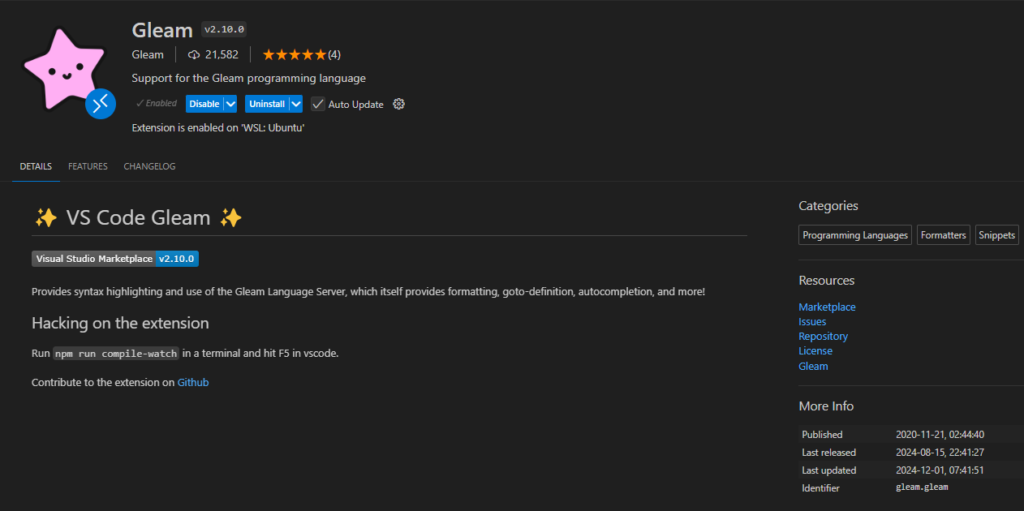
それと、ついでにVSCodeの方にも拡張機能を入れておきましょう。
開発・プログラミング記事をまとめて読む
プログラミング・開発記事まとめ
Nexforge内の学習順、環境構築、TypeScript、Rust/Gleam、Linuxトラブル対応の記事を目的別にまとめています。
Rust・Gleam・新興言語の関連記事
次に学ぶ言語を比較したい場合は、今の関心に近いカードから選んでください。
Rustを学ぶ
Rustの文法、C++との違い、Webフレームワーク選びを順番に確認します。
Rust Web開発
Actix WebとAxumの違いや、Axumの構成分割を確認します。
Gleamを学ぶ
Gleamの始め方、環境構築、基本構文をまとめて確認します。
GleamとElixir比較
BEAM系の言語選びで迷う場合に、型安全性と開発体験から比較します。
新興言語を見る
Zig、Nim、Crystal、F#など、次に触る候補を広げます。

Amazon の PC をスコア化してみた
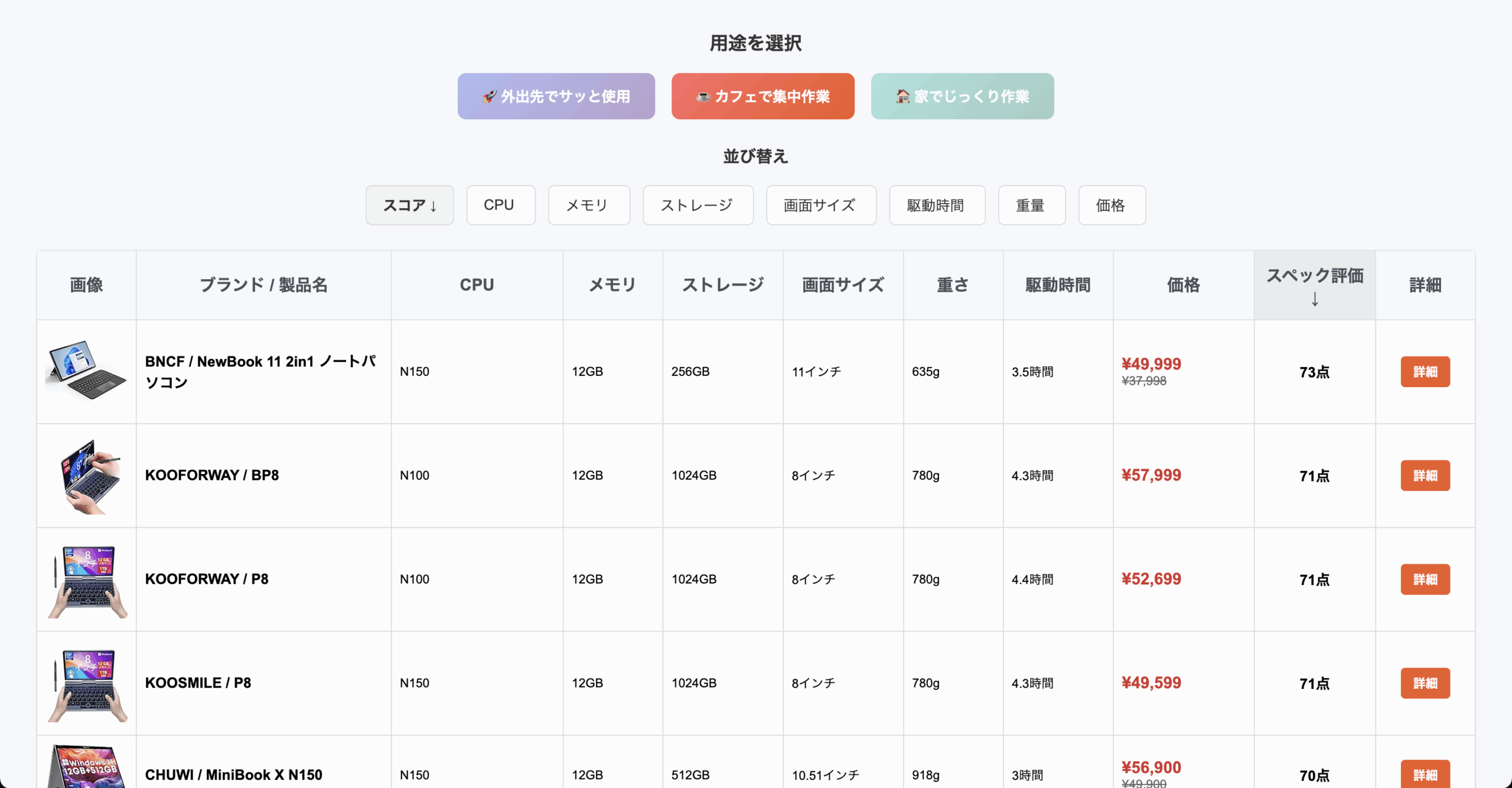
Amazonにある8〜14インチの小型WindowsタブレットやノートPCを、スペック別にスコア化して比較・ランキング。